Главное меню
- Безопасность
- Запись дисков
- Интернет
- Мультимедиа
- Системные программы
- Графика
- Фотошоп
- PSD исходники
- Градиенты
- Кисти
- Плагины и Фильтры
- Рамки
- Скрап-Наборы
- Стили
- Фоны
- Фигуры
- Шаблоны
- Шрифты
- Экшены
- Для Рабочего стола
- Музыкальные программы
- Программы для КПК
- GPS КАРТЫ
- Переводчики
- Электронные словари
- Вебмастеру
- Полезные программы
Личный кабинет
Программы для записи дисков
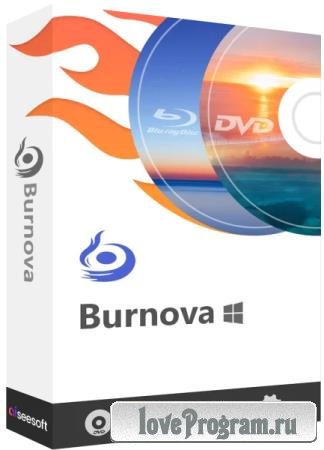
Aiseesoft Burnova — удобный инструмент для создания DVD дисков, который может записывать DVD-диски, папки, файлы ISO с обычным или загружаемым видео. Он поддерживает почти все видео форматы, такие как MP4, MTS, VOB, HD MPEG4, HD TS и т. д. После изготовления DVD, Вы можете проиграть их на любом DVD-плеере без каких-либо проблем. Новая версия поддерживает сохранение DVD-проекта.

С помощью утилиты вы сможете:
— записать ваш видеофайл на диск DVD, загрузить в папку, создать файл ISO. Иначе говоря, вы можете создавать диски, самостоятельно конвертируя имеющийся файл и записывать их на диски всех типов DVD;
— создавать и записывать видео на диски Blu-ray. С помощью программы вы можете записать свои любимые видео на Blu-ray-50 или Blu-ray-25;
— создавать меню DVD-диска используя различные шаблоны. Разработчики разнообразили шаблоны по предназначению: свадьба, путешествия, праздники и т. д. Пользователь также может самостоятельно выставить любое изображение в меню создаваемого диска;
— редактировать видео перед записью на диск. В настройках приложения найдутся разнообразные функции для редактирования видео. Вы сможете настроить яркость, контрастность, обрезать ненужные элементы, нанести водяной знак и тому подобное;
— создать DVD-диск из различных форматов. Также программа позволяет загружать видео с YouTube или таких популярных соц. сетей, как Facebook, Vimeo и т. д. в форматах 720, 1080 и 4K. Как мы видим, утилита предназначена для плотной работы с DVD-дисками и будет востребована теми пользователями, которые еще пользуются ими.
Прежде чем создать DVD, Вы можете редактировать видео с помощью функции редактирования. Например, повернуть или зеркально отразить, отрезать или обрезать, регулировать яркость видео, контраст и т. д. Программа позволяет прикрепить меню перед началом записи.
Пользователь может выбрать шаблон меню, выбирать рамку меню и стиль кнопок, изменить текстовое содержимое и определить его шрифт, размер и цвет, даже добавить фоновый рисунок, музыку и клип открытия меню. Скачать программу можно по прямой ссылке (с облака) внизу страницы.
Основные возможности программы:
— Создавайте DVD из различных видео файлов почти всех видов.
— Можно записать на DVD диск, DVD папку или DVD ISO файл.
— Редактирование исходного видео.
— Создание стильных меню DVD.
— Добавить и установить звуковую дорожку.
Информация о программе:
Год выпуска: 2025
Платформа: Windows® 11/10/8.1/8/7 SP1/Vista/XP
Язык интерфейса: Multilanguage / Русский / English
Лекарство: patch-RadiXX11 | portable
Размер файла: 249.24 MB
Скачать Aiseesoft Burnova 1.5.52 Final + Portable
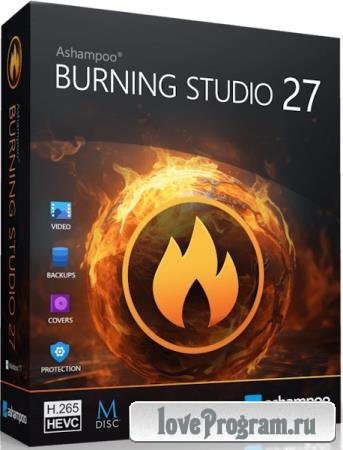
Ashampoo Burning Studio 27 — это самый удобный способ для надёжной записи твоих данных и копирования CD, DVD и Blu-ray дисков без усилий. Конвертируй аудиодиски и выполняй резервное копирование своей музыки или создавай собственные музыкальные сборники с подходящей обложкой! Дополнительные первоклассные мультимедиа функции также позволяют тебе создавать тебе видео и слайд-шоу, и даже позволяют тебе записывать их на с изящным анимированным меню.
Попрощайся с потерей данных, мгновенно создавай резервные копии и записывай важные данные на диск любого типа с мощным сжатием и защитой паролем. А новые удобные функции, такие как аудиокниги, аудиозаписи и подкасты гарантируют развлечение с высочайшим качеством!
Короткий список возможностей:
— Профессиональный риппинг с частотой дискретизации до 48 кГц (например, WAV)
— Поддержка нового аудиоформата AAC при риппинге
— Возможность извлечения диска после риппинга
— Улучшенная база данных CD для более точных результатов по всем модулям
— Интеллектуальное обнаружение аудиокниг, даже для файлов, состоящих из нескольких частей
— Новый дизайн интерфейса со светлыми и тёмными скинами
— Повышенная стабильность и безопасность для получения надёжных результатов каждый раз
— Расширенный модуль аудиокниги
— Лучшая функция для быстрого переключения источников
— Более высокая универсальность проектов благодаря промежуточной буферизации
— Улучшенный поиск обложек
— Значительно улучшена поддержка автомобильных магнитол
— Записывайте, копируйте и создавайте резервные копии данных с небывалой лёгкостью
— Создавайте, нарезайте и записывайте видео в высоком качестве
— Ваша воспоминания в виде восхитительных слайд-шоу
— Создавайте и записывайте аудио диски с обложками
— Современный декодер H.265 для впечатляющего качества видео
— Умные планы резервного копирования для наибольшей надёжности
— Идеально выстроенные треки в наилучшем для Вашей магнитолы формате
Музыка высокого качества
Обновлённый модуль риппинга теперь обеспечивает ещё лучшие результаты. Благодаря более высокой частоте дискретизации до 48 кГц, Вы сможете создавать аудиофайлы студийного качества, соответствующие профессиональным стандартам. Новый формат AAC обеспечивает большую гибкость и совместимость с современными плеерами и смартфонами. А для ещё более плавного рабочего процесса привод теперь может автоматически извлекать диск после каждого процесса риппинга — идеальное решение для оцифровки нескольких компакт-дисков подряд.
Более интеллектуальное распознавание музыки и аудиокниг
Улучшенная база данных компакт-дисков обеспечивает гораздо более точное определение названий и альбомов. Это приносит пользу всем модулям, использующим информацию о компакт-дисках — от копирования до дизайнов обложек. Модуль аудиокниг также был улучшен: аудиокниги, состоящие из нескольких частей, с неполными или противоречивыми метаданными теперь распознаются автоматически и корректно группируются. Это означает, что больше не нужно заниматься ручной сортировкой — только идеально структурированные главы.
Новый дизайн, прежняя ясность
Ashampoo Burning Studio 27 может похвастаться обновлённым современным и понятным интерфейсом, доступным как в светлой, так и в тёмной темах оформления. Программа автоматически подстраивается под настройки Windows для лёгкой интеграции. Различные внутренние оптимизации повышают стабильность и безопасность, обеспечивая полную совместимость с новейшим оборудованием, типами дисков и версиями Windows. Результат: каждый раз безупречная запись, копирование дисков и резервное копирование.
Мы преданы нашим пользователям!
Традиционная запись дисков, возможно, стала менее популярной, но для многих преданных пользователей она остаётся незаменимым средством хранения и архивирования данных. Именно поэтому мы продолжаем инвестировать в разработку и учитывать отзывы клиентов в каждой новой версии. Наша цель — обеспечить техническую актуальность Burning Studio, поддерживая все современные форматы, стандарты и устройства. Выбирая Ashampoo, Вы всегда можете рассчитывать на качество, обслуживание и долгосрочную поддержку.
Конвертируй свои музыкальные диски и сохраняй песни прямо на свой ПК!
Вам нужно извлечь треки из музыкального диска? Умная функция риппинга в Ashampoo Burning Studio извлекает музыку из музыкальных дисков за считанные минуты! Вам не нужно заполнять данные об исполнителе и жанре — всё происходит автоматически. Превратите музыкальные диски в высококачественные аудиофайлы с осмысленным названием и в одном из любимых форматов! Естественно, Вы можете превратить Ваши файлы в музыкальные диски, применив при этом настройки эквалайзера и выполнив корректировку громкости для его лучшего музыкального опыта. Не забудьте добавить собственную обложку. Звучит хорошо? Так и есть!
Ещё больше добра для аудиокниг
Аудиокниги, подкасты и аудиозаписи всё ещё популярны и мы поможем тебе получить от них максимум. Множество аудиозаписей разбиты на дюжины маленьких файлов, например, для упрощения продвижения на Spotify. Но кто захочет пропускать сотни файлов каждый раз в поисках места, на котором остановился в прошлый раз? С помощью Burning Studio ты сам можешь решить, какой длины будут твои аудио файлы, так что прослушивание вновь станет удобным и весёлым!
Готова к работе с H.265–HEVC!
Кодеки являются жизненной силой для мультимедиа проектов. Поэтому Ashampoo Burning Studio полагается на новую звезду: H.265 (также известный как HEVC). Этот кодек предлагает такое же качество, но на 50 процентов более высокий уровень сжатия по сравнению с предшественником! Воспользуйтесь преимуществами современным кодировщиков и обрабатывайте Ваши материалы в H.265, например, с цифровой камеры, телефона или экшн-камеры, без особых усилий!
Риппинг дисков всегда был супер-удобным и простым в Burning Studio. Программа автоматически распознаёт содержимое диска и загружает подходящие метаданные и обложку автоматически. Эта технология была значительно переработана в Burning Studio для большей скорости и точности определения обложек, исполнителей, названия треков и прочего. Это самая быстрая и удобная функция риппинга из всех Burning Studio!
Лучший план для безопасного резервного копирования
А Вы сохраняете Ваши файлы в облаке? А почему бы Вам не хранить Ваши файлы дома и записать их на CD, DVD или Blu-ray диск? Удобные планы резервного копирования в Burning Studio сделают за Вас всю сложную работу. Так легко выполнить резервное копирование важных данных! Более того, программа напомнит Вам о следующем резервном копировании! Управление резервными копиями тоже не вызывает проблем благодаря обновлению и восстановлению резервной копии одним кликом. Проще и быть не может! И не беспокойтесь, если Ваши файлы не помещаются на один диск. Наша технология распределения по дискам позаботится об этом и автоматически распределит Ваши архивы на нескольких томах, не забыв о сжатии и защите паролем для максимальной безопасности!
Звук для Вашей музыки и аудиокниг в Вашей машине
Когда Вы записываете диск для автомагнитолы, всегда очень важно выбрать подходящий формат, иначе Вы потеряете порядок песен, или даже вообще не сможете воспроизвести его. Новая Burning Studio прекратит этот кошмар! Благодаря более 1800 шаблонов и профилей для всех основных автомагнитол, Ваши диски будут работать именно так, как Вы и хотели. Программа также поддерживает эмуляторы нескольких дисков с поддержкой эквалайзера и нормализацией. Песни или аудиокниги — Burning Studio позволяет получить лучший опыт от прослушивания Ваших треков на ходу, в правильном порядке!
Быстрый путь к завершённым проектам фильмов
Ashampoo® Burning Studio предлагает Вам короткий путь для создания успешного проекта. Когда время имеет значение, Вам понадобится всего несколько кликов, чтобы совместить изображения и видео с подходящей музыкой, чтобы создать фильм. Никаких сложных меню и работы руками. Если нужно, Вы можете вручную настроить переходы и длительность отображения элементов, чтобы добавить ещё больше индивидуальности. В любом случае, всего один дополнительный клик и всё готово!
Подходящий формат для любого фильма!
Создание и записи видео на Вашем ПК — одна из сильных сторон Ashampoo® Burning Studio! Чтобы фильмы были совместимы с различными проигрывателями, они могут быть конвертированы в подходящий формат. Burning Studio поддерживает MPEG4, H.265 и AAC, а также такие форматы звука, как MP3, WMA, OGG и многие другие. Записывайте всё, что угодно — от простых записей с телефона, до амбициозных видео. Надёжно и стильно. Только с Burning Studio!
Восстанавливайте данные с дисков с повреждённой поверхностью благодаря защите от царапин
Хорошо зарекомендовавшая себя технология защиты от царапин позволяет надёжно сохранить Ваши данные. Царапины могут сделать диск непригодным для чтения, а данные невосстановимыми. Ashampoo Burning Studio избавит от страха царапин, разместив несколько копий Ваших данных на диске вместе с инструментом для восстановления! Так Вы всегда
Работайте с образами дисков ISO или CUE/BIN без усилий
Профессионалы и новички могут с лёгкостью работать с образами дисков, такими как ISO, CUE/BIN или нашим собственными форматов ASHDISC. Ashampoo® Burning Studio обладает поддержкой всех этих форматов. Копируйте, создавайте, записывайте и просматривайте образы дисков с лёгкостью, а ещё наслаждайтесь встроенным средством просмотра изображений. Естественно, создание образа диска не вызовет у Вас никаких проблем, но может занять немного времени.
Создавайте идеальные обложки для любого диска
Создание обложке и вкладышей всегда было сильной стороной Burning Studio. Интуитивное начальное меню сразу задаёт Вам верное направление. Остаётся только выбрать подходящие изображения. Шаг за шагом Вы создаёте собственную обложку. Экономьте время и силы — функция импорта позволяет Вам выполнить анализ диска и автоматически загрузить метаданные из Интернета и создать список треков. Если Вам нужно быстро создать обложку с самого начала, Вы не будете разочарованы!
https://www.ashampoo.com/ru-ru/burning-studio
Информация о программе:
Год выпуска: 2025
Платформа: Windows® 11/10
Язык интерфейса: Multilanguage / Русский / English
Лекарство: patch / crack | portable
Размер файла: 235/199 MB
Скачать Ashampoo Burning Studio 27.0.0.5 Final
Скачать Ashampoo Burning Studio 27.0.0.5 Final Portable
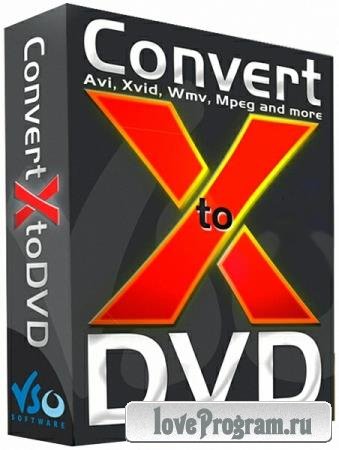
VSO ConvertXtoDVD — программа, предназначенная для преобразования видео в формат, совместимый с DVD Video, и последующей записи содержимого на DVD. Программа поддерживает видео файлы AVI, Mpeg, Mpeg4, DivX, Xvid, MOV, WMV, WMV HD, DV, MKV, DVD, а также потоковое видео. Для работы программы не нужны внешние AVI-кодеки, поскольку она использует собственные. ConvertXtoDVD может автоматически создавать фрагменты (chapters), поддерживает наличие нескольких аудиодорожек, работает с субтитрами (.SRT .SUB/IDX .SSA).
Также программа поддерживает создание несложного меню для DVD, в котором можно установить фон, выбрать цвет и другие параметры шрифта для надписей. Умеет конвертировать AVI, Mpeg, Mpeg4, DivX, Xvid, MOV, WMV, WMV HD, DV, MKV, DVD в DVD. Формат изображения, автоматически определится или предоставляется выбор вам. Имеет полностью переписанный интерфейс с поддержкой подзаголовков и большим количеством новых параметров настройки.
ConvertXtoDVD был разработан так чтобы Вы ни о чём не думали. Добавьте 1 или несколько видеофайлов, вставьте пустой DVD и Ваши видеофайлы будут автоматически конвертированы и записаны на DVD с главами и изящным меню DVD. Не нужно никаких внешних кодеков.
Основные особенности ConvertXtoDVD:
• Поддержка AVI, Mpeg, Mpeg4, DivX, Xvid, MOV, WMV, WMV HD, DV, MKV, DVD видео форматов
• Поддержка извлечения видео потока из видео камкордеров, видеокамер, TV/Sat, карт видео захвата
• Соединение видео материала до 4 часов непрерывно
• Поддержка AC3, DTS, PCM, OGG, MP3 и других аудио форматов
• Создание титров и субтитров с поддержкой SRT .SUB, IDX .SSA форматов
• NTSC, PAL конвертирование
• Выбор параметров для сохранения
• Предварительный просмотр во встроенном проигрывателе
• Прожиг готового проекта на DVD
• Поддержка CD-R/RW, DVD-R/RW, DVD+R/RW, DVD-RAM, DVD+R DL, DVD-R DL, BD-R, BD-RE болванок и приводов
• Поддержка Double Layer и HD-Burn технологий
• Создание красочных меню
• Встроены мастера для более легкой и простой работы
• Высокая скорость работы
• Высокое качество результата
• Приятный и удобный интерфейс.
Основные возможности обновления:
• Новая версия VSO ConvertXtoDVD представляет широкий спектр интересных, новых функций и улучшений, в том числе:
64 бита:
• Ограничения в 32 бита сняты, независимо от размера видео, его можно загрузить и конвертировать.
Улучшенная производительность:
• Более высокая скорость обработки, сокращение задержек, улучшенная стабильность для бесперебойной работы.
Принимаем любой источник:
• Поддержка всех последних форматов видео во всех возможных вариантах пиксельных форматов.
Расширенное преобразование частоты кадров:
• Любая исходная частота кадров преобразуется в DVD с идеальной плавностью.
Аппаратный декодер:
• Поддержка всех последних API аппаратного декодирования, даже на старых видеокартах.
Более эффективно:
• Механизм конвертации был переработан для уменьшения потребления памяти.
Независимо от того, являетесь ли вы давним пользователем VSO ConvertXtoDVD или новичок в этом деле, это обновление обеспечивает улучшения и производительность, которых вы так долго ждали.
https://www.vso-software.fr/products/convert_x_to_dvd/history.php
Информация о программе:
Год выпуска: 2025
Платформа: Windows® 11/10/8.1/8/7 (64-bit only)
Язык интерфейса: Multilanguage / Русский / English
Лекарство: crack | portable
Размер файла: 178.12 MB
Скачать VSO ConvertXtoDVD 7.5.0.137 Final + Portable
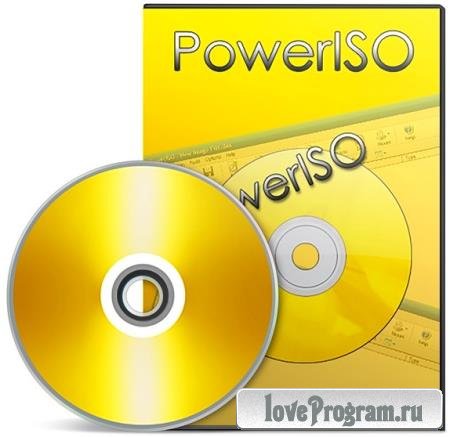
PowerISO — продвинутая программа для работы с образами дисков. PowerISO позволяет конвертировать их из одного формата в другой, сжимать, распаковывать, шифровать образы CD/DVD, а также открывать их с помощью встроенного эмулятора. Поддерживаются большинство форматов образов — ISO, BIN, NRG, CDI, DAA, MDF, BWI, B5I, LCD, CIF, P01, PDI, NCD, PXI, GI, FCD, VCD, C2D.
В программе используется технология компрессии-декомпрессии в реальном времени файлов образов с расширением DAA, что существенно уменьшает размеры файлов образов. Файлы образы можно резать на куски разных размеров и в сжатом виде пересылать с помощью почтовых программ или записывать на другие носители.
PowerISO позволяет вам использовать файлы находящиеся в образе напрямую без распаковки, это существенно ускорит процесс работы с файлами. Список поддерживаемых форматов файлов образов достаточно велик, тут вам и ISO конечно же, BIN, MDF, NCD и так далее. PowerISO имеет встроенный эмулятор CD и DVD привода, вы также сможете создавать автозагрузочные файлобразы, программу можно встроить в контекстное меню, работает достаточно с высокой скоростью. Если рассматривать интерфейс PowerISO, то в целом он очень простой и есть Русская поддержка, что позволит вам еще быстрее разобраться с основными функциями.
Основные Возможности:
• Создание ISO образов из файлов с жесткого диска или CD/DVD
• Поддержка большинства форматов образов дисков, включая ISO, BIN, NRG, CDI, DAA и многих других
• Открытие и извлечение ISO файла
• Извлечение и редактирование образов без предварительной распаковки
• Преобразование файлов-образов между ISO/BIN и другими форматами
• Создание загрузочных ISO файлов
• Получение загрузочной информации из загрузочных файлов-образов
• Создание образов флоппи-дисков
• Оптимизация файлов для сохранения дискового пространства
• Монтирование образов дисков в качестве виртуального диска
• Интеграция в оболочку Windows
• Простой и удобный интерфейс
• Возможность записи CD/DVD дисков из образов
Main Features:
• Support almost all CD/DVD-ROM image file formats (ISO, BIN, NRG, IMG, DAA and so on).
Note: DAA (Direct-Access-Archive) is an advanced format for image file, which supports some advanced features, such as compression, password protection, and splitting to multiple volumes. It can be handled directly just like other formats, such as ISO, BIN, …
• Supports on-the-fly burning.
• Supports UDF image file.
• Create image file from hard disk files or CD/DVD-ROM.
• Edit an existing image file.
• Can edit and burn Audio CD image file.
• Extract files and folders from image file.
• Convert image files between ISO/BIN and other formats.
• Make bootable image file, get boot information from bootable image file.
• Make floppy disk image file.
• Optimize files to save disk space while saving image files.
• Mount image file with internal virtual drive. Even if the image file is saved as DAA format, the virtual drive can handle that format directly.
• Support shell integration, such as context menu, Drag and Drop, clipboard…
• Supports command-line parameters.
• Can open XBOX image file.
• Supports multiple languages
http://www.poweriso.com/tutorials/history.htm
Информация о программе:
Год выпуска: 2025
Платформа: Windows® 11/10/8.1/8/7/2000/XP/2003/Vista
Язык интерфейса: Multilanguage / Русский / English
Лекарство: keygen-R2R | portable
Размер файла: 60.12 MB
Скачать PowerISO 9.2 Final + Retail + Portable
DAEMON Tools Lite — это компактный эмулятор CD/DVD-приводов — позволяет эмулировать абсолютно любой образ диска, сделанный утилитой для копирования дисков (например, CloneCD). Точно так же в этот эмулятор можно «вставить» скопированные на винчестер аудио-CD или DVD-диски.
Daemon Tools Lite на компьютер:
Можно работать с образами программ и игр любого размера. Есть возможность редактировать уже имеющиеся образы или создавать собственные, используя любые файлы на компьютере. С помощью стандартных инструментов можно создать подборку с любыми треками и записать его на диск в нужном формате для проигрывания в машине.
Daemon Tools Lite позволяет создавать виртуальные жесткие диски для хранения данных, а также использовать функцию RAM для ощутимого увеличения быстродействия компьютера. Утилита может не просто записывать образы на флешку, например, с нужной операционной системой, но и копировать информацию на съемный носитель и устанавливать на него пароль, для надежной защиты данных.
Виртуализация приводов:
• Создание до 4-х виртуальных приводов (2 DT и 2 SCSI) для монтирования нескольких образов
• Настройка виртуальных дисков: изменение буквы диска, DVD региона и т.д.
• Монтирование *.mdx, *.mds/*.mdf, *.iso, *.b5t, *.b6t, *.bwt, *.ccd, *.cdi, *.bin/*.cue, *.ape/*.cue, *.nrg, *.pdi, *.isz образов на виртуальные приводы
Основные функции резервного копирования:
• Создание .iso, *.mds/*.mdf and *.mdx образов из CD/DVD/Blu-ray дисков
• Защита образов паролем
• Сжатие образов
• Управление Каталогом образов
https://www.daemon-tools.cc/releasenotes/dtlite
Информация о программе:
Год выпуска: 2025
Платформа: Windows® 11/10/8.1/8/7/XP
Язык интерфейса: Multilanguage / Русский / English
Лекарство: не требуется / Freeware
Размер файла: 60.98 MB
Скачать DAEMON Tools Lite 12.3.0.2361 Final
О сайте
Сайт LoveProgram.ru посвящен обзору всевозможных компьютерных программ. В нашем веке нельзя представить человека, который не пользуется компьютером, для полноценной работы которого необходим определенный набор программ. Некоторые предпочитают покупать программы, некоторые используют "Freeware" - так называемые бесплатные программы, другие же ищут программное обеспечение на просторах интернета. На нашем ресурсе мы постарались собрать информацию о всевозможных бесплатных и условно-бесплатных программах для свободного использования. На сайте LoveProgram.ru не хранится каких-либо программ или ссылок на ФО.
СИСТЕМНЫЕ ПРОГРАММЫ » Операционные системы

Windows 11 24H2 by Eagle123 — включающая в себя 5 редакций x64 с русским и английским интерфейсом и 2 облегченные x64 Lite-редакции, с обновлениями по 10.2024, дополнительными системными библиотеками (C++ Redistributable Package), с возможностью выбора опций установки и наличием MSDaRT. А также инсталляции Windows c уже предустановленным (или без — по выбору) Word, Excel, PowerPoint, Access, Outlook и OneNote.
Преимущества сборки:
- Автоактивация
- Обновления по 01.2025
- Выбор опций установки
- MsDART в среде восстановления Windows
- Расширенный пакет драйверов (подробнее в "Некоторые особенности сборки")
- Меню "Пуск" как в Windows 7 (StartAllBack) (опционально)
- Word, Excel и PowerPoint (опционально)
- Проверка ОЗУ, TPM 2.0, UEFI и Secure Boot (искусственное ограничение установки на старые ПК) отключена
- Удалена часть UWP-приложений
- Вкл/Выкл обновлений Windows через ярлык в меню "Пуск"
- Вкл/Выкл Защитника Windows через ярлык в меню "Пуск"
- Microsoft Visual C++ Redistributable Package 2005-2008-2010-2012-2013-2015-2022
- .NET Framework 3.5 и 4.8
- RuntimePack 20.3.3 Lite
- Запись на флешку с автоматической проверкой контрольных сумм
Список редакций:
- Windows 11 Домашняя для одного языка x64 (64-разрядная) Русская
- Windows 11 Домашняя x64 (64-разрядная) Русская
- Windows 11 Профессиональная x64 (64-разрядная) Русская
- Windows 11 Корпоративная x64 (64-разрядная) Русская
- Windows 11 Корпоративная LTSC x64 (64-разрядная) Русская
- Windows 11 Домашняя для одного языка [Lite] x64 (64-разрядная) Русская
- Windows 11 Профессиональная x64 [Lite] (64-разрядная) Русская
- Windows 11 Home Single Language x64 (64-bit) English
- Windows 11 Home x64 (64-bit) English
- Windows 11 Professional x64 (64-bit) English
- Windows 11 Enterprise x64 (64-bit) English
- Windows 11 Enterprise LTSC x64 (64-bit) English
- Windows 11 Home Single Language [Lite] x64 (64-bit) English
- Windows 11 Professional [Lite] x64 (64-bit) English
Где взять редакцию "IoT LTSC" или как сменить редакцию "Windows 11 Enterprise LTSC" на "Windows 11 IoT Enterprise LTSC"?
0) Установите редакцию "Windows 11 Корпоративная LTSC" или "Windows 11 Enterprise LTSC"
1) Проверьте наличие интернета
2) Запустите с записанной флешки или из ISO-образа файл "JINN\WinSetup\OEM\10_$OEM$\$$\Setup\Scripts\Activation\Microsoft-Activation-Scripts-(MAS)\Separate-Files-Version\Activators\HWID_Activation.cmd"
3) Дождитесь зеленого сообщения "Windows 11 IoT Корпоративная LTSC is permanently activated with a digital license."
4) Нажмите любую клавишу или закройте это черное окно
5) Перезагрузите ПК
Удалено:
• Кортана,
• Центр отзывов,
• Твой телефон,
• Skype,
• Paint 3D (обычный Paint к нему не относится и оставлен в системе),
• Средство 3D-просмотра,
• OneNote,
• Power Automate,
• To Do,
• OneDrive отключена автоустановка.
При необходимости, удаленные приложения можно скачать в Microsoft Store.
Обратите внимание, что некоторым приложениям из Microsoft Store для установки и работы, например TikTok-у, нужны:
1) Microsoft Edge
2) Microsoft Edge WebView2
3) Включенные/разрешенные обновления Windows
4) Включенный контроль учетных записей
5) Если что-то из этих 4-ёх пунктов вы доустановили/включили, то не забудьте перезагрузить ПК.
Удалено в Lite-редакциях:
UWP-приложения:
• Фотографии (вместо него доступно стандартное средство просмотра фотографий Windows)
• Медиаплеер Windows (вместо него доступен проигрыватель Windows Media),
• Кино и ТВ (вместо него доступен проигрыватель Windows Media),
• Карты,
• Wallet,
• Почта,
• Skype,
• Погода,
• Камера,
• Кортана,
• OneNote,
• Будильник,
• Your Phone,
• People (Люди),
• Xbox App,
• Xbox TCUI,
• Xbox Game Bar,
• Xbox Identity Provider,
• Microsoft Office Hub,
• Get Started (Советы),
• Средство 3D-просмотра,
• Microsoft Solitaire Collection,
• Microsoft Sticky Notes (Записки),
• Windows Feedback Hub (Центр отзывов),
• Windows Sound Recorder (Запись голоса),
• Mixed Reality Portal (Портал смешанной реальности),
• Paint 3D (обычный Paint к нему не относится и доступен в системе),
• Content Delivery Manager,
• Power Automate,
• Clipchamp,
• Family,
• To Do.
А также:
• OneDrive отключена автоустановка.
При необходимости, удаленные приложения можно скачать в Microsoft Store.
Обратите внимание, что некоторым приложениям из Microsoft Store для установки и работы, например TikTok-у, нужны:
1) Microsoft Edge
2) Microsoft Edge WebView2
3) Включенные/разрешенные обновления Windows
4) Включенный контроль учетных записей
5) Если что-то из этих 4-ёх пунктов вы доустановили/включили, то не забудьте перезагрузить ПК.
Описание некоторых опций установки:
Галочка "Применить набор твиков реестра":
Твики расположены в подпапках "Tweaks" по пути "JINN\WinSetup\OEM". Вы можете открыть reg-файлы текстовым редактором и отредактировать их на свое усмотрение.
Галочка "Отключить шпионские функции":
Используется программа O&O ShutUp10. Для нее будет создан ярлык в меню "Пуск".
[свернуть]
Галочка "Меню "Пуск" как в Windows 7" (StartAllBack):
Будет установлена программа StartAllBack.
StartAllBack в составе (галочка "Меню "Пуск" как в Windows 7" в установщике Windows) позволяет:
- вернуть кнопку "Пуск" в левый угол панели задач
- вернуть возможность перетаскивания файла на ярлык запущенной программы на панели задач
- вернуть возможность закреплять ярлыки на панели задач перетаскиванием
- вернуть расширенный стиль контекстного меню, вызываемого правой кнопкой мыши
- вернуть строку инструментов в проводнике, как в Windows 7 и 10
- вернуть интерфейс меню "Пуск" как в Windows 7
- и многое другое доступно в настройках StartAllBack.
А также можно по разному их комбинировать - например оставить новый стиль меню "Пуск" по центру панели задачи, но при этом восстановить весь старый более привычный функционал панели задач и проводника. Каждый пользователь может настроить внешний вид и функционал системы на свой вкус.
Галочка "Отключить Защитник Windows":
Используется программа DefenderControl.
Обратите внимание, что возможна негативная реакция антивирусов на эту утилиту.
[свернуть]
Галочка "Отключить автообновление системы":
Используется программа Windows Update Blocker.
Обратите внимание, если эта утилита активна, т.е. Вы разрешили блокировать обновления, то утилита блокирует работу не только некоторых связанных с обновлениями процессов, но и многих процессов/программ/утилит, которые обращаются к серверам Microsoft, например Microsoft Store в Windows 10, обновления Windows Defender, установка дополнительных языковых пакетов и прочее. Чтобы утилита перестала их блокировать, можно воспользоваться соответствующими ярлыками вкл/выкл обновлений в меню "Пуск".
Обратите внимание, что возможна негативная реакция антивирусов на эту утилиту.
Галочка "Сжать системные файлы":
Галочка "Сжать системные файлы" задействует механизм "Compact OS" для сжатия системных файлов. На х64 системе позволяет освободить до 2 Гб места на диске.
Галочка "Отключить зарезервированное хранилище":
Галочка "Отключить зарезервированное хранилище" задействует отключение функции, предназначенной для выделения места на диске под обновления, чтобы избежать различных проблем, связанных с недостаточным объемом свободного пространства. «Зарезервированное хранилище» обычно выделяет около 7 гигабайт.
Утилита «Записать ISO на флешку":
1) Проверьте, что отключен антивирус и Защитник Windows, который может САМ включиться, если увидит, что сторонний антивирус вы отключили. Подробности под спойлером «Почему реагируют антивирусы?»
2) выберите устройство (USB-накопитель), на которое записывать сборку. Если ваше устройство не отображается в списке или высвечивается «Съемные устройства не найдены!», то попробуйте поставить галочку у пункта «Показать все диски».
3) Выберите или нет опцию «+ Office»,
Все остальные опции можно не менять;
4) нажмите кнопку «Записать»;
5) дождитесь появления сообщения: «Запись компонентов и их проверка успешно завершены!» и нажмите «ОК».
Мультизагрузочный USB-накопитель создан!
Если же появилось сообщение с ошибкой: «Проверка целостности файлов завершена! Обнаружены ошибки — подробности в логе.», то убедитесь еще раз, что пункт 1 выполнен, попробуйте сменить флешку и сверьте контрольные суммы с теми, которые указаны в файле «Контрольные суммы.txt» и в описании темы.
Если при запуске утилиты «Записать ISO на флешку.exe» появляется сообщение, что не удаётся найти файл «JINN\Записать на флешку.exe», то попробуйте перезагрузить компьютер и повторить запуск «Записать ISO на флешку.exe». Или смонтировать ISO-образ и вручную запустить файл «JINN\Записать на флешку.exe»
Если проблемы с запуском утилиты «Записать на флешку»:
Если утилита «Записать на флешку»:
1) не запускается
2) появляется ошибка определения дисков
3) появляется ошибка «Exception ETaskbarException in module Could not register tab -2147467259»
4) недоступна галочка «Показать все диски»
То проделайте следующие действия:
1) Проверьте, что все антивирусы, антималвари, чистильщики и оптимизаторы отключены (в том числе «Kerish Doctor» и аналогичные программы и именно ОТКЛЮЧЕНЫ совсем, т. е. выгружены из памяти, а не просто приостановлена их защита на 5 минут), а также отключен «Защитник Windows», который может САМ включиться, если увидит, что сторонний антивирус вы отключили. А также убедитесь, что отключен SmartScreen
2) Кликните правой кнопкой мыши по файлу «Записать на флешку.exe» и по файлу «JINN\data\tools\rmpart.exe» и если там во вкладке «Общие» у какой-нибудь из указанных утилит внизу есть чекбокс «Разблокировать», то поставить туда птичку и нажать «ОК», подтвердив внесенные изменения
3) Попробуйте переименовать файлы «Записать на флешку.exe», «JINN\data\tools\rmpart.exe» и «%temp%\JINN\hddinfo.ini» (или он же «C:\Users\ВАШЕ_ИМЯ_ПОЛЬЗОВАТЕЛЯ\AppData\Local\Temp\JINN\hddinfo.ini»). Т.е. убедиться, что какая-нибудь программа не блокирует к ним доступ и не использует эти файлы. Если какая-то программа использует эти файлы или один из них и не даёт переименовать, то отключите эту программу или перенастройте ее, чтобы она так не делала. После переименования этих файлов, не забудьте вернуть им их оригинальные имена.
4) Убедитесь, что MD5 файла JINN\data\tools\rmpart.exe равно AA2572E7B0B3F6FF62CA7CD2A52E44C5
5) Попробуйте открыть файл JINN\data\tools\rmpart.exe — должно появиться черное окно с надписями и само секунд через 5 закрыться
6) Пересчитайте хэш раздачи или/и полностью удалите раздачу и скачайте заново.
Вручную скопировав файлы из ISO-образа:
1) Проверьте, что все антивирусы, антималвари, чистильщики и оптимизаторы отключены (в том числе «Kerish Doctor» и аналогичные программы), а также отключен «Защитник Windows», который может САМ включиться, если увидит, что сторонний антивирус вы отключили. Если же антивирус успеет заблокировать какой-то файл, то даже после отключения защиты антивируса, он может НЕ перестать блокировать этот файл, а перестанет блокировать только новые файлы. В этом случае необходимо не только отключить защиту антивируса, но и разблокировать файл в настройках антивируса.
Подробности под спойлером «Почему реагируют антивирусы?»
2) сверьте контрольные суммы ISO-образа с теми, которые указаны в шапке темы под спойлером «Контрольные суммы»;
3) по желанию: отформатируйте вашу флешку. Для поддержки EFI загрузки, настоятельно рекомендуется форматировать в FAT32;
4) вручную скопируйте папки «EFI» и «JINN» из смонтированного ISO-образа на флешку (папка «boot» и файл «bootmgr» для флешки не нужны);
5) запустите с флешки файл «JINN\Сменить загрузчик флешки.exe». Внимание! Запускайте утилиту «Сменить загрузчик флешки» только с USB-накопителя (флешки или переносного жесткого диска), а с основного жесткого диска с Вашей рабочей Windows запускать не следует!
6) нажмите кнопку «Установка», затем немного подождав, нажмите «ОК».
Мультизагрузочный USB-накопитель создан!
С помощью Rufus:
1) Проверьте, что все антивирусы, антималвари, чистильщики и оптимизаторы отключены (в том числе «Kerish Doctor» и аналогичные программы), а также отключен «Защитник Windows», который может САМ включиться, если увидит, что сторонний антивирус вы отключили. Если же антивирус успеет заблокировать какой-то файл, то даже после отключения защиты антивируса, он может НЕ перестать блокировать этот файл, а перестанет блокировать только новые файлы. В этом случае необходимо не только отключить защиту антивируса, но и разблокировать файл в настройках антивируса.
Подробности под спойлером «Почему реагируют антивирусы?»
2) сверьте контрольные суммы ISO-образа с теми, которые указаны в шапке темы под спойлером «Контрольные суммы»;
Далее:
1-й вариант. Если вы планируете устанавливать Windows на MBR-диск в BIOS (или UEFI-CSM) режиме, то выберите соответствующие опции в Rufus и запишите ISO-образ на флешку, затем откройте в корне флешки файл «syslinux.cfg» и замените в нём в двух строках маленькие буквы «jinn» на заглавные «JINN».
2-й вариант. Если вы планируете устанавливать Windows на GPT-диск в UEFI (non-CSM) режиме, то выберите соответствующие опции в Rufus и запишите ISO-образ на флешку.
3-ий вариант. Если ваш компьютер поддерживает загрузку в обоих режимах или хотите сделать универсальную флешку, под разные способы загрузки и установки Windows как на MBR-диск в BIOS (или UEFI-CSM), так и на GPT-диск в UEFI (non-CSM) режиме, то в Rufus необходимо:
1) Выбрать флешку в списке «Устройство»;
2) Нажать кнопку «Выбрать» и указать записываемый ISO-образ;
3) Выбрать схему раздела «GPT»;
4) Выбрать целевую систему «UEFI (non-CSM)»;
5) Нажать сочетание клавиш ALT-E;
6) При этом «Схема раздела» сама сменится на «MBR», а «Целевая система» на «BIOS или UEFI». Если этого не произошло автоматически, то выберите эти значения вручную;
7) «Файловая система» при этом может быть выбрана любая: «FAT32», «Large FAT32» или «NTFS»;
8) Остальные параметры можно оставить по умолчанию;
9) Нажать кнопку «Старт»;
10) После окончания записи на флешку, откройте в корне флешки файл «syslinux.cfg» и замените в нём в двух строках маленькие буквы «jinn» на заглавные «JINN», иначе с флешки нельзя будет загрузиться в режиме BIOS (или UEFI-CSM).
Этот способ является самым менее рекомендуемым, на мой взгляд, потому что:
1) нет возможности проверки файлов по контрольным суммам после записи
2) нет режима записи на флешку в USB-HDD+ формате
3) нет возможности записи на флешку текстового grub4dos-меню без графики
Поэтому рекомендуется записывать утилитой «Записать на флешку» с выбранной в ней галочкой проверки файлов после записи.
С помощью Ventoy:
Ventoy — запись на флешку не только под Windows, но и из-под Linux. Позволяет закинуть на флешку несколько разных ISO-образов и грузить их все с одной флешки. Но не поддерживает UEFI c Secure Boot. При загрузке в UEFI отключайте в настройках BIOS опцию Secure Boot. Способ хорош тем, что у антивируса нет возможности добраться до файлов в ISO-образе и что-то удалить/заблокировать.
В некоторых случаях необходимо будет дополнительно дефрагментировать ISO-образ на флешке, например, утилитой WinContig, которую можно скачать в интернете.
А также не забудьте сверить контрольные суммы ISO-образа с теми, которые указаны в шапке темы под спойлером «Контрольные суммы».
С помощью UltraISO:
1) Проверьте, что все антивирусы, антималвари, чистильщики и оптимизаторы отключены (в том числе «Kerish Doctor» и аналогичные программы), а также отключен «Защитник Windows», который может САМ включиться, если увидит, что сторонний антивирус вы отключили. Если же антивирус успеет заблокировать какой-то файл, то даже после отключения защиты антивируса, он может НЕ перестать блокировать этот файл, а перестанет блокировать только новые файлы. В этом случае необходимо не только отключить защиту антивируса, но и разблокировать файл в настройках антивируса.
Подробности под спойлером «Почему реагируют антивирусы?»
2) Сверьте контрольные суммы ISO-образа с теми, которые указаны в шапке темы под спойлером «Контрольные суммы»;
3) Запустите UltraISO. UltraISO можно запустить из ISO-образа по пути «JINN\data\Tools\UltraISO\UltraISO.exe»;
4) Файл — Открыть — выбрать записываемый ISO-образ;
5) Самозагрузка — Записать образ жесткого диска;
6) Выбрать флешку для записи в выпадающем списке «Disk Drive»;
7) Нажать кнопку «Записать».
Если не удается загрузиться с USB-накопителя:
Если не удается загрузиться с Вашего USB-накопителя в Legacy\CSM-режимах, то:
1) Запишите флешку с помощью утилиты «Записать на флешку» с выставленной галочкой «USB-HDD+», а также с галочкой «Grub4Dos-меню без графики»
2) попробуйте еще раз загрузиться с USB-накопителя
3) если загрузка с USB-накопителя опять не удалась, то запустите с только что созданного USB-накопителя «JINN\Сменить загрузчик флешки». Внимание! Запускайте утилиту «Сменить загрузчик флешки» только с USB-накопителя (флешки или переносного жесткого диска), а с основного жесткого диска с Вашей рабочей Windows запускать не следует!
4) установите точку у «Xorboot»
5) нажмите кнопку «Установка»
6) дождитесь сообщения об успешной установке загрузчика и нажмите «ОК»
7) попробуйте еще раз загрузиться с USB-накопителя
8) если загрузка с USB-накопителя опять не удалась, то повторите все действия, начиная с 3 пункта, только теперь в четвертом пункте вместо «Xorboot» выберите любой другой загрузчик.
Во время установки Windows доступна галочка «Активация Windows».
Независимо от состояния галочки «Активация Windows» — если будет найден лицензионный ключ Windows 8, 10 или 11 «вшитый в BIOS» и он подойдет к устанавливаемой редакции Windows, то он и будет использован для активации. Для полной активации, необходимо подключиться к интернету. «Вшитый» в BIOS ключ от Windows 8, возможно автоматически НЕ перенесется в Windows 11 — в этом случае необходимо вручную посмотреть ключ, например, в программе «ProduKey», или сразу после установки в файле «C:\Windows\Setup\Scripts\Activation\MSDM Key\BIOSKEY.txt». Затем этот ключ можно ввести вручную в «Параметры\Обновления и безопасность\Активация».
При установленной галочке «Активация Windows» и если не найден ключ «вшитый в BIOS» или он не подошел к устанавливаемой редакции, то будут задействованы альтернативные методы активации. В случае успешной активации, Windows и Office будут активированы с помощью «Microsoft Activation Scripts (MAS)» от «massgrave». Windows активируется методом KMS38, а Office методом Ohook.
Что делать, если автоматическая активация Windows 11 не сработала или слетела? И в БИОС не «вшит» лицензионный ключ?
1 вариант. Можно активировать Windows вручную, запустив с флешки или из смонтированного ISO-образа файл «JINN\WinSetup\OEM\10_$OEM$\$$\Setup\Scripts\Activation\Microsoft-Activation-Scripts-(MAS)\Separate-Files-Version\Activators\KMS38_Activation_auto.cmd».
2 вариант. Можно активировать Windows вручную, нажав кнопку «Активировать Windows 10», запустив с флешки или из смонтированного ISO-образа файл «JINN\WinSetup\OEM\10_$OEM$\$$\Setup\Scripts\Activation\W10DigitalActivation.exe».
3 вариант. Можно активировать Windows вручную, скопировав на жесткий диск файл из смонтированного ISO-образа «JINN\WinSetup\OEM\$OEM$\$$\Setup\Scripts\Activation\AAct\AAct_x64.exe» и запустив его (запускать напрямую из ISO-образа не следует!). Затем нажав кнопку «Активировать Windows» подождать, после завершения активации нажать в левом нижнем углу значек шестеренки, поставить галочку у «Создать задачу для активации Windows» и нажать «Применить». Если Вы будете устанавливать какой-то свой антивирус, то обязательно внести в исключения папку «C:\Windows\AAct_Tools».
Если при использовании AAct, по какой-то причине выскакивают ошибки в процессе активации, то нажмите в левом нижнем углу значек шестеренки и выберите другой метод активации, например «Hook» и повторите активацию.
Что делать, если автоматическая активация Office не сработала или слетела?
1 вариант. Можно активировать Office вручную, запустив с флешки или из смонтированного ISO-образа файл «JINN\WinSetup\OEM\10_$OEM$\$$\Setup\Scripts\Activation\Microsoft-Activation-Scripts-(MAS)\Separate-Files-Version\Activators\Ohook_Activation_AIO_auto.cmd».
2 вариант. Можно активировать Office вручную, скопировав на жесткий диск файл из смонтированного ISO-образа «JINN\WinSetup\OEM\$OEM$\$$\Setup\Scripts\Activation\AAct\AAct_x64.exe» и запустив его (запускать напрямую из ISO-образа не следует!). Затем нажать в левом нижнем углу значек шестеренки и в разделе «Office ключи», нажать кнопку «Установить GVLK ключ» и подождать.
Затем в левой части программы нажать кнопку «Активировать Office» и подождать. После завершения активации нажать в левом нижнем углу значек шестеренки, поставить галочку у «Создать задачу для активации Office» и нажать «Применить». Если Вы будете устанавливать какой-то свой антивирус, то обязательно внести в исключения папку «C:\Windows\AAct_Tools».
Если при использовании AAct, по какой-то причине выскакивают ошибки в процессе активации, то нажмите в левом нижнем углу значек шестеренки и выберите другой метод активации, например «Hook» и повторите активацию.
Антивирусы примитивны в части эвристики, хотя мнят себя венцом разумности. Многие программы в сборке используют прямой доступ к ресурсам ОС, упакованы upx-ом или/и написаны на AutoIt, поэтому многие антивирусы считают это подозрительным и записывают программу в «потенциально (Gen) опасную».
Так что это ваш выбор — доверять сборке или своему антивирусу.
Если вам не нужен Microsoft Office и вы хотите уменьшить размер ISO-образа, то можно:
1-й способ:
1) запустить из смонтированного ISO-образа файл «JINN\Записать на флешку.exe»;
2) оставить выбранным пункт «Windows 11» и НЕ выбирать пункт «+ Office»;
3) выбрать галочку «Создать ISO-образ»;
4) нажать кнопку «Создать ISO-образ» и выбрать путь для сохранения нового ISO-образа, который не будет содержать в себе «Microsoft Office».
2-й способ:
с помощью UltraISO удалить следующие файлы Microsоft Office:
«JINN\WinSetup\office.esd»
«JINN\WinSetup\office11a.esd»
UltraISO можно взять прямо из ISO-образа по пути «JINN\data\Tools\UltraISO».
Системные требования:
• 64-разрядный (x64) двухъядерный процессор с тактовой частотой 1 гигагерц (ГГц) или выше;
• Процессор, поддерживающий инструкции SSE4.2. В LGA775 и AM2/AM3-системах ОС не загрузится
• 4 ГБ оперативной памяти (ОЗУ);
• 64 ГБ пространства на жестком диске (установленная система занимает от 7,33ГБ до 23,3ГБ);
• графическое устройство DirectX 12 с драйвером WDDM версии 2.0 или выше
• проверка ОЗУ, TPM 2.0, UEFI и Secure Boot (искусственное ограничение установки на старые ПК) отключена
Изменения в Windows 11 c MSOFFICE от 24.10.2024:
— добавлены обновления Windows 11 24H2 по 01.2025 (26100.2894);
— обновлен Microsoft Office 2024 до версии v2412 (16.0.18324.20190);
— в состав Microsoft Office 2024 во всех редакциях входит только Word, Excel и PowerPoint;
— в Lite-редакциях теперь присутствует Microsoft Edge;
— в Lite-редакциях теперь присутствует Microsoft Store;
— улучшена работа автоустановщика USB3-драйверов во время инсталляции драйверов;
— отключен скрипт обновления корневых сертификатов RootCertUpdater;
— обновлены WinPE (boot*.wim-файлы) для установки Windows;
— обновлен StartBack (StartIsBack/StartAllBack) AIO до версии 1.0.115;
— обновлен активатор W10 Digital Activation до версии 1.5.5.4;
— обновлен Microsoft Edge до версии 131.0.2903.146;
— обновлены библиотеки Microsoft Visual C++ Redistributable Package.
Контрольные суммы:
CRC32: 1A9004BB
MD5: E8117DBBFEB21BBC7FA1A2B1E354C95E
SHA-1: 50ACEB8BBD698D57F34D5F931AD708A57F27B499
Информация о программе:
Год выпуска: 31.01.2025
Платформа: (x64)
Язык интерфейса: Русский / English
Лекарство: Activator
Размер файла: 6.06 GB
Скачать Windows 11 24H2 + LTSC x64 28in1 +/- Office 2024 by Eagle123 01.2025 (RUS/ENG)
Windows 11 24H2 + LTSC x64 28in1 +/- Office 2024 by Eagle123 01.2025 (RUS/ENG)
Windows 11 24H2 by Eagle123 — включающая в себя 5 редакций x64 с русским и английским интерфейсом и 2 облегченные x64 Lite-редакции, с обновлениями по 10.2024, дополнительными системными библиотеками (C++ Redistributable Package), с возможностью выбора опций установки и наличием MSDaRT. А также инсталляции Windows c уже предустановленным (или без — по выбору) Word, Excel, PowerPoint, Access, Outlook и OneNote.
Преимущества сборки:
- Автоактивация
- Обновления по 01.2025
- Выбор опций установки
- MsDART в среде восстановления Windows
- Расширенный пакет драйверов (подробнее в "Некоторые особенности сборки")
- Меню "Пуск" как в Windows 7 (StartAllBack) (опционально)
- Word, Excel и PowerPoint (опционально)
- Проверка ОЗУ, TPM 2.0, UEFI и Secure Boot (искусственное ограничение установки на старые ПК) отключена
- Удалена часть UWP-приложений
- Вкл/Выкл обновлений Windows через ярлык в меню "Пуск"
- Вкл/Выкл Защитника Windows через ярлык в меню "Пуск"
- Microsoft Visual C++ Redistributable Package 2005-2008-2010-2012-2013-2015-2022
- .NET Framework 3.5 и 4.8
- RuntimePack 20.3.3 Lite
- Запись на флешку с автоматической проверкой контрольных сумм
Список редакций:
- Windows 11 Домашняя для одного языка x64 (64-разрядная) Русская
- Windows 11 Домашняя x64 (64-разрядная) Русская
- Windows 11 Профессиональная x64 (64-разрядная) Русская
- Windows 11 Корпоративная x64 (64-разрядная) Русская
- Windows 11 Корпоративная LTSC x64 (64-разрядная) Русская
- Windows 11 Домашняя для одного языка [Lite] x64 (64-разрядная) Русская
- Windows 11 Профессиональная x64 [Lite] (64-разрядная) Русская
- Windows 11 Home Single Language x64 (64-bit) English
- Windows 11 Home x64 (64-bit) English
- Windows 11 Professional x64 (64-bit) English
- Windows 11 Enterprise x64 (64-bit) English
- Windows 11 Enterprise LTSC x64 (64-bit) English
- Windows 11 Home Single Language [Lite] x64 (64-bit) English
- Windows 11 Professional [Lite] x64 (64-bit) English
Где взять редакцию "IoT LTSC" или как сменить редакцию "Windows 11 Enterprise LTSC" на "Windows 11 IoT Enterprise LTSC"?
0) Установите редакцию "Windows 11 Корпоративная LTSC" или "Windows 11 Enterprise LTSC"
1) Проверьте наличие интернета
2) Запустите с записанной флешки или из ISO-образа файл "JINN\WinSetup\OEM\10_$OEM$\$$\Setup\Scripts\Activation\Microsoft-Activation-Scripts-(MAS)\Separate-Files-Version\Activators\HWID_Activation.cmd"
3) Дождитесь зеленого сообщения "Windows 11 IoT Корпоративная LTSC is permanently activated with a digital license."
4) Нажмите любую клавишу или закройте это черное окно
5) Перезагрузите ПК
Удалено:
• Кортана,
• Центр отзывов,
• Твой телефон,
• Skype,
• Paint 3D (обычный Paint к нему не относится и оставлен в системе),
• Средство 3D-просмотра,
• OneNote,
• Power Automate,
• To Do,
• OneDrive отключена автоустановка.
При необходимости, удаленные приложения можно скачать в Microsoft Store.
Обратите внимание, что некоторым приложениям из Microsoft Store для установки и работы, например TikTok-у, нужны:
1) Microsoft Edge
2) Microsoft Edge WebView2
3) Включенные/разрешенные обновления Windows
4) Включенный контроль учетных записей
5) Если что-то из этих 4-ёх пунктов вы доустановили/включили, то не забудьте перезагрузить ПК.
Удалено в Lite-редакциях:
UWP-приложения:
• Фотографии (вместо него доступно стандартное средство просмотра фотографий Windows)
• Медиаплеер Windows (вместо него доступен проигрыватель Windows Media),
• Кино и ТВ (вместо него доступен проигрыватель Windows Media),
• Карты,
• Wallet,
• Почта,
• Skype,
• Погода,
• Камера,
• Кортана,
• OneNote,
• Будильник,
• Your Phone,
• People (Люди),
• Xbox App,
• Xbox TCUI,
• Xbox Game Bar,
• Xbox Identity Provider,
• Microsoft Office Hub,
• Get Started (Советы),
• Средство 3D-просмотра,
• Microsoft Solitaire Collection,
• Microsoft Sticky Notes (Записки),
• Windows Feedback Hub (Центр отзывов),
• Windows Sound Recorder (Запись голоса),
• Mixed Reality Portal (Портал смешанной реальности),
• Paint 3D (обычный Paint к нему не относится и доступен в системе),
• Content Delivery Manager,
• Power Automate,
• Clipchamp,
• Family,
• To Do.
А также:
• OneDrive отключена автоустановка.
При необходимости, удаленные приложения можно скачать в Microsoft Store.
Обратите внимание, что некоторым приложениям из Microsoft Store для установки и работы, например TikTok-у, нужны:
1) Microsoft Edge
2) Microsoft Edge WebView2
3) Включенные/разрешенные обновления Windows
4) Включенный контроль учетных записей
5) Если что-то из этих 4-ёх пунктов вы доустановили/включили, то не забудьте перезагрузить ПК.
Описание некоторых опций установки:
Галочка "Применить набор твиков реестра":
Твики расположены в подпапках "Tweaks" по пути "JINN\WinSetup\OEM". Вы можете открыть reg-файлы текстовым редактором и отредактировать их на свое усмотрение.
Галочка "Отключить шпионские функции":
Используется программа O&O ShutUp10. Для нее будет создан ярлык в меню "Пуск".
[свернуть]
Галочка "Меню "Пуск" как в Windows 7" (StartAllBack):
Будет установлена программа StartAllBack.
StartAllBack в составе (галочка "Меню "Пуск" как в Windows 7" в установщике Windows) позволяет:
- вернуть кнопку "Пуск" в левый угол панели задач
- вернуть возможность перетаскивания файла на ярлык запущенной программы на панели задач
- вернуть возможность закреплять ярлыки на панели задач перетаскиванием
- вернуть расширенный стиль контекстного меню, вызываемого правой кнопкой мыши
- вернуть строку инструментов в проводнике, как в Windows 7 и 10
- вернуть интерфейс меню "Пуск" как в Windows 7
- и многое другое доступно в настройках StartAllBack.
А также можно по разному их комбинировать - например оставить новый стиль меню "Пуск" по центру панели задачи, но при этом восстановить весь старый более привычный функционал панели задач и проводника. Каждый пользователь может настроить внешний вид и функционал системы на свой вкус.
Галочка "Отключить Защитник Windows":
Используется программа DefenderControl.
Обратите внимание, что возможна негативная реакция антивирусов на эту утилиту.
[свернуть]
Галочка "Отключить автообновление системы":
Используется программа Windows Update Blocker.
Обратите внимание, если эта утилита активна, т.е. Вы разрешили блокировать обновления, то утилита блокирует работу не только некоторых связанных с обновлениями процессов, но и многих процессов/программ/утилит, которые обращаются к серверам Microsoft, например Microsoft Store в Windows 10, обновления Windows Defender, установка дополнительных языковых пакетов и прочее. Чтобы утилита перестала их блокировать, можно воспользоваться соответствующими ярлыками вкл/выкл обновлений в меню "Пуск".
Обратите внимание, что возможна негативная реакция антивирусов на эту утилиту.
Галочка "Сжать системные файлы":
Галочка "Сжать системные файлы" задействует механизм "Compact OS" для сжатия системных файлов. На х64 системе позволяет освободить до 2 Гб места на диске.
Галочка "Отключить зарезервированное хранилище":
Галочка "Отключить зарезервированное хранилище" задействует отключение функции, предназначенной для выделения места на диске под обновления, чтобы избежать различных проблем, связанных с недостаточным объемом свободного пространства. «Зарезервированное хранилище» обычно выделяет около 7 гигабайт.
Утилита «Записать ISO на флешку":
1) Проверьте, что отключен антивирус и Защитник Windows, который может САМ включиться, если увидит, что сторонний антивирус вы отключили. Подробности под спойлером «Почему реагируют антивирусы?»
2) выберите устройство (USB-накопитель), на которое записывать сборку. Если ваше устройство не отображается в списке или высвечивается «Съемные устройства не найдены!», то попробуйте поставить галочку у пункта «Показать все диски».
3) Выберите или нет опцию «+ Office»,
Все остальные опции можно не менять;
4) нажмите кнопку «Записать»;
5) дождитесь появления сообщения: «Запись компонентов и их проверка успешно завершены!» и нажмите «ОК».
Мультизагрузочный USB-накопитель создан!
Если же появилось сообщение с ошибкой: «Проверка целостности файлов завершена! Обнаружены ошибки — подробности в логе.», то убедитесь еще раз, что пункт 1 выполнен, попробуйте сменить флешку и сверьте контрольные суммы с теми, которые указаны в файле «Контрольные суммы.txt» и в описании темы.
Если при запуске утилиты «Записать ISO на флешку.exe» появляется сообщение, что не удаётся найти файл «JINN\Записать на флешку.exe», то попробуйте перезагрузить компьютер и повторить запуск «Записать ISO на флешку.exe». Или смонтировать ISO-образ и вручную запустить файл «JINN\Записать на флешку.exe»
Если проблемы с запуском утилиты «Записать на флешку»:
Если утилита «Записать на флешку»:
1) не запускается
2) появляется ошибка определения дисков
3) появляется ошибка «Exception ETaskbarException in module Could not register tab -2147467259»
4) недоступна галочка «Показать все диски»
То проделайте следующие действия:
1) Проверьте, что все антивирусы, антималвари, чистильщики и оптимизаторы отключены (в том числе «Kerish Doctor» и аналогичные программы и именно ОТКЛЮЧЕНЫ совсем, т. е. выгружены из памяти, а не просто приостановлена их защита на 5 минут), а также отключен «Защитник Windows», который может САМ включиться, если увидит, что сторонний антивирус вы отключили. А также убедитесь, что отключен SmartScreen
2) Кликните правой кнопкой мыши по файлу «Записать на флешку.exe» и по файлу «JINN\data\tools\rmpart.exe» и если там во вкладке «Общие» у какой-нибудь из указанных утилит внизу есть чекбокс «Разблокировать», то поставить туда птичку и нажать «ОК», подтвердив внесенные изменения
3) Попробуйте переименовать файлы «Записать на флешку.exe», «JINN\data\tools\rmpart.exe» и «%temp%\JINN\hddinfo.ini» (или он же «C:\Users\ВАШЕ_ИМЯ_ПОЛЬЗОВАТЕЛЯ\AppData\Local\Temp\JINN\hddinfo.ini»). Т.е. убедиться, что какая-нибудь программа не блокирует к ним доступ и не использует эти файлы. Если какая-то программа использует эти файлы или один из них и не даёт переименовать, то отключите эту программу или перенастройте ее, чтобы она так не делала. После переименования этих файлов, не забудьте вернуть им их оригинальные имена.
4) Убедитесь, что MD5 файла JINN\data\tools\rmpart.exe равно AA2572E7B0B3F6FF62CA7CD2A52E44C5
5) Попробуйте открыть файл JINN\data\tools\rmpart.exe — должно появиться черное окно с надписями и само секунд через 5 закрыться
6) Пересчитайте хэш раздачи или/и полностью удалите раздачу и скачайте заново.
Вручную скопировав файлы из ISO-образа:
1) Проверьте, что все антивирусы, антималвари, чистильщики и оптимизаторы отключены (в том числе «Kerish Doctor» и аналогичные программы), а также отключен «Защитник Windows», который может САМ включиться, если увидит, что сторонний антивирус вы отключили. Если же антивирус успеет заблокировать какой-то файл, то даже после отключения защиты антивируса, он может НЕ перестать блокировать этот файл, а перестанет блокировать только новые файлы. В этом случае необходимо не только отключить защиту антивируса, но и разблокировать файл в настройках антивируса.
Подробности под спойлером «Почему реагируют антивирусы?»
2) сверьте контрольные суммы ISO-образа с теми, которые указаны в шапке темы под спойлером «Контрольные суммы»;
3) по желанию: отформатируйте вашу флешку. Для поддержки EFI загрузки, настоятельно рекомендуется форматировать в FAT32;
4) вручную скопируйте папки «EFI» и «JINN» из смонтированного ISO-образа на флешку (папка «boot» и файл «bootmgr» для флешки не нужны);
5) запустите с флешки файл «JINN\Сменить загрузчик флешки.exe». Внимание! Запускайте утилиту «Сменить загрузчик флешки» только с USB-накопителя (флешки или переносного жесткого диска), а с основного жесткого диска с Вашей рабочей Windows запускать не следует!
6) нажмите кнопку «Установка», затем немного подождав, нажмите «ОК».
Мультизагрузочный USB-накопитель создан!
С помощью Rufus:
1) Проверьте, что все антивирусы, антималвари, чистильщики и оптимизаторы отключены (в том числе «Kerish Doctor» и аналогичные программы), а также отключен «Защитник Windows», который может САМ включиться, если увидит, что сторонний антивирус вы отключили. Если же антивирус успеет заблокировать какой-то файл, то даже после отключения защиты антивируса, он может НЕ перестать блокировать этот файл, а перестанет блокировать только новые файлы. В этом случае необходимо не только отключить защиту антивируса, но и разблокировать файл в настройках антивируса.
Подробности под спойлером «Почему реагируют антивирусы?»
2) сверьте контрольные суммы ISO-образа с теми, которые указаны в шапке темы под спойлером «Контрольные суммы»;
Далее:
1-й вариант. Если вы планируете устанавливать Windows на MBR-диск в BIOS (или UEFI-CSM) режиме, то выберите соответствующие опции в Rufus и запишите ISO-образ на флешку, затем откройте в корне флешки файл «syslinux.cfg» и замените в нём в двух строках маленькие буквы «jinn» на заглавные «JINN».
2-й вариант. Если вы планируете устанавливать Windows на GPT-диск в UEFI (non-CSM) режиме, то выберите соответствующие опции в Rufus и запишите ISO-образ на флешку.
3-ий вариант. Если ваш компьютер поддерживает загрузку в обоих режимах или хотите сделать универсальную флешку, под разные способы загрузки и установки Windows как на MBR-диск в BIOS (или UEFI-CSM), так и на GPT-диск в UEFI (non-CSM) режиме, то в Rufus необходимо:
1) Выбрать флешку в списке «Устройство»;
2) Нажать кнопку «Выбрать» и указать записываемый ISO-образ;
3) Выбрать схему раздела «GPT»;
4) Выбрать целевую систему «UEFI (non-CSM)»;
5) Нажать сочетание клавиш ALT-E;
6) При этом «Схема раздела» сама сменится на «MBR», а «Целевая система» на «BIOS или UEFI». Если этого не произошло автоматически, то выберите эти значения вручную;
7) «Файловая система» при этом может быть выбрана любая: «FAT32», «Large FAT32» или «NTFS»;
8) Остальные параметры можно оставить по умолчанию;
9) Нажать кнопку «Старт»;
10) После окончания записи на флешку, откройте в корне флешки файл «syslinux.cfg» и замените в нём в двух строках маленькие буквы «jinn» на заглавные «JINN», иначе с флешки нельзя будет загрузиться в режиме BIOS (или UEFI-CSM).
Этот способ является самым менее рекомендуемым, на мой взгляд, потому что:
1) нет возможности проверки файлов по контрольным суммам после записи
2) нет режима записи на флешку в USB-HDD+ формате
3) нет возможности записи на флешку текстового grub4dos-меню без графики
Поэтому рекомендуется записывать утилитой «Записать на флешку» с выбранной в ней галочкой проверки файлов после записи.
С помощью Ventoy:
Ventoy — запись на флешку не только под Windows, но и из-под Linux. Позволяет закинуть на флешку несколько разных ISO-образов и грузить их все с одной флешки. Но не поддерживает UEFI c Secure Boot. При загрузке в UEFI отключайте в настройках BIOS опцию Secure Boot. Способ хорош тем, что у антивируса нет возможности добраться до файлов в ISO-образе и что-то удалить/заблокировать.
В некоторых случаях необходимо будет дополнительно дефрагментировать ISO-образ на флешке, например, утилитой WinContig, которую можно скачать в интернете.
А также не забудьте сверить контрольные суммы ISO-образа с теми, которые указаны в шапке темы под спойлером «Контрольные суммы».
С помощью UltraISO:
1) Проверьте, что все антивирусы, антималвари, чистильщики и оптимизаторы отключены (в том числе «Kerish Doctor» и аналогичные программы), а также отключен «Защитник Windows», который может САМ включиться, если увидит, что сторонний антивирус вы отключили. Если же антивирус успеет заблокировать какой-то файл, то даже после отключения защиты антивируса, он может НЕ перестать блокировать этот файл, а перестанет блокировать только новые файлы. В этом случае необходимо не только отключить защиту антивируса, но и разблокировать файл в настройках антивируса.
Подробности под спойлером «Почему реагируют антивирусы?»
2) Сверьте контрольные суммы ISO-образа с теми, которые указаны в шапке темы под спойлером «Контрольные суммы»;
3) Запустите UltraISO. UltraISO можно запустить из ISO-образа по пути «JINN\data\Tools\UltraISO\UltraISO.exe»;
4) Файл — Открыть — выбрать записываемый ISO-образ;
5) Самозагрузка — Записать образ жесткого диска;
6) Выбрать флешку для записи в выпадающем списке «Disk Drive»;
7) Нажать кнопку «Записать».
Если не удается загрузиться с USB-накопителя:
Если не удается загрузиться с Вашего USB-накопителя в Legacy\CSM-режимах, то:
1) Запишите флешку с помощью утилиты «Записать на флешку» с выставленной галочкой «USB-HDD+», а также с галочкой «Grub4Dos-меню без графики»
2) попробуйте еще раз загрузиться с USB-накопителя
3) если загрузка с USB-накопителя опять не удалась, то запустите с только что созданного USB-накопителя «JINN\Сменить загрузчик флешки». Внимание! Запускайте утилиту «Сменить загрузчик флешки» только с USB-накопителя (флешки или переносного жесткого диска), а с основного жесткого диска с Вашей рабочей Windows запускать не следует!
4) установите точку у «Xorboot»
5) нажмите кнопку «Установка»
6) дождитесь сообщения об успешной установке загрузчика и нажмите «ОК»
7) попробуйте еще раз загрузиться с USB-накопителя
8) если загрузка с USB-накопителя опять не удалась, то повторите все действия, начиная с 3 пункта, только теперь в четвертом пункте вместо «Xorboot» выберите любой другой загрузчик.
Во время установки Windows доступна галочка «Активация Windows».
Независимо от состояния галочки «Активация Windows» — если будет найден лицензионный ключ Windows 8, 10 или 11 «вшитый в BIOS» и он подойдет к устанавливаемой редакции Windows, то он и будет использован для активации. Для полной активации, необходимо подключиться к интернету. «Вшитый» в BIOS ключ от Windows 8, возможно автоматически НЕ перенесется в Windows 11 — в этом случае необходимо вручную посмотреть ключ, например, в программе «ProduKey», или сразу после установки в файле «C:\Windows\Setup\Scripts\Activation\MSDM Key\BIOSKEY.txt». Затем этот ключ можно ввести вручную в «Параметры\Обновления и безопасность\Активация».
При установленной галочке «Активация Windows» и если не найден ключ «вшитый в BIOS» или он не подошел к устанавливаемой редакции, то будут задействованы альтернативные методы активации. В случае успешной активации, Windows и Office будут активированы с помощью «Microsoft Activation Scripts (MAS)» от «massgrave». Windows активируется методом KMS38, а Office методом Ohook.
Что делать, если автоматическая активация Windows 11 не сработала или слетела? И в БИОС не «вшит» лицензионный ключ?
1 вариант. Можно активировать Windows вручную, запустив с флешки или из смонтированного ISO-образа файл «JINN\WinSetup\OEM\10_$OEM$\$$\Setup\Scripts\Activation\Microsoft-Activation-Scripts-(MAS)\Separate-Files-Version\Activators\KMS38_Activation_auto.cmd».
2 вариант. Можно активировать Windows вручную, нажав кнопку «Активировать Windows 10», запустив с флешки или из смонтированного ISO-образа файл «JINN\WinSetup\OEM\10_$OEM$\$$\Setup\Scripts\Activation\W10DigitalActivation.exe».
3 вариант. Можно активировать Windows вручную, скопировав на жесткий диск файл из смонтированного ISO-образа «JINN\WinSetup\OEM\$OEM$\$$\Setup\Scripts\Activation\AAct\AAct_x64.exe» и запустив его (запускать напрямую из ISO-образа не следует!). Затем нажав кнопку «Активировать Windows» подождать, после завершения активации нажать в левом нижнем углу значек шестеренки, поставить галочку у «Создать задачу для активации Windows» и нажать «Применить». Если Вы будете устанавливать какой-то свой антивирус, то обязательно внести в исключения папку «C:\Windows\AAct_Tools».
Если при использовании AAct, по какой-то причине выскакивают ошибки в процессе активации, то нажмите в левом нижнем углу значек шестеренки и выберите другой метод активации, например «Hook» и повторите активацию.
Что делать, если автоматическая активация Office не сработала или слетела?
1 вариант. Можно активировать Office вручную, запустив с флешки или из смонтированного ISO-образа файл «JINN\WinSetup\OEM\10_$OEM$\$$\Setup\Scripts\Activation\Microsoft-Activation-Scripts-(MAS)\Separate-Files-Version\Activators\Ohook_Activation_AIO_auto.cmd».
2 вариант. Можно активировать Office вручную, скопировав на жесткий диск файл из смонтированного ISO-образа «JINN\WinSetup\OEM\$OEM$\$$\Setup\Scripts\Activation\AAct\AAct_x64.exe» и запустив его (запускать напрямую из ISO-образа не следует!). Затем нажать в левом нижнем углу значек шестеренки и в разделе «Office ключи», нажать кнопку «Установить GVLK ключ» и подождать.
Затем в левой части программы нажать кнопку «Активировать Office» и подождать. После завершения активации нажать в левом нижнем углу значек шестеренки, поставить галочку у «Создать задачу для активации Office» и нажать «Применить». Если Вы будете устанавливать какой-то свой антивирус, то обязательно внести в исключения папку «C:\Windows\AAct_Tools».
Если при использовании AAct, по какой-то причине выскакивают ошибки в процессе активации, то нажмите в левом нижнем углу значек шестеренки и выберите другой метод активации, например «Hook» и повторите активацию.
Антивирусы примитивны в части эвристики, хотя мнят себя венцом разумности. Многие программы в сборке используют прямой доступ к ресурсам ОС, упакованы upx-ом или/и написаны на AutoIt, поэтому многие антивирусы считают это подозрительным и записывают программу в «потенциально (Gen) опасную».
Так что это ваш выбор — доверять сборке или своему антивирусу.
Если вам не нужен Microsoft Office и вы хотите уменьшить размер ISO-образа, то можно:
1-й способ:
1) запустить из смонтированного ISO-образа файл «JINN\Записать на флешку.exe»;
2) оставить выбранным пункт «Windows 11» и НЕ выбирать пункт «+ Office»;
3) выбрать галочку «Создать ISO-образ»;
4) нажать кнопку «Создать ISO-образ» и выбрать путь для сохранения нового ISO-образа, который не будет содержать в себе «Microsoft Office».
2-й способ:
с помощью UltraISO удалить следующие файлы Microsоft Office:
«JINN\WinSetup\office.esd»
«JINN\WinSetup\office11a.esd»
UltraISO можно взять прямо из ISO-образа по пути «JINN\data\Tools\UltraISO».
Системные требования:
• 64-разрядный (x64) двухъядерный процессор с тактовой частотой 1 гигагерц (ГГц) или выше;
• Процессор, поддерживающий инструкции SSE4.2. В LGA775 и AM2/AM3-системах ОС не загрузится
• 4 ГБ оперативной памяти (ОЗУ);
• 64 ГБ пространства на жестком диске (установленная система занимает от 7,33ГБ до 23,3ГБ);
• графическое устройство DirectX 12 с драйвером WDDM версии 2.0 или выше
• проверка ОЗУ, TPM 2.0, UEFI и Secure Boot (искусственное ограничение установки на старые ПК) отключена
Изменения в Windows 11 c MSOFFICE от 24.10.2024:
— добавлены обновления Windows 11 24H2 по 01.2025 (26100.2894);
— обновлен Microsoft Office 2024 до версии v2412 (16.0.18324.20190);
— в состав Microsoft Office 2024 во всех редакциях входит только Word, Excel и PowerPoint;
— в Lite-редакциях теперь присутствует Microsoft Edge;
— в Lite-редакциях теперь присутствует Microsoft Store;
— улучшена работа автоустановщика USB3-драйверов во время инсталляции драйверов;
— отключен скрипт обновления корневых сертификатов RootCertUpdater;
— обновлены WinPE (boot*.wim-файлы) для установки Windows;
— обновлен StartBack (StartIsBack/StartAllBack) AIO до версии 1.0.115;
— обновлен активатор W10 Digital Activation до версии 1.5.5.4;
— обновлен Microsoft Edge до версии 131.0.2903.146;
— обновлены библиотеки Microsoft Visual C++ Redistributable Package.
Контрольные суммы:
CRC32: 1A9004BB
MD5: E8117DBBFEB21BBC7FA1A2B1E354C95E
SHA-1: 50ACEB8BBD698D57F34D5F931AD708A57F27B499
Информация о программе:
Год выпуска: 31.01.2025
Платформа: (x64)
Язык интерфейса: Русский / English
Лекарство: Activator
Размер файла: 6.06 GB
Скачать Windows 11 24H2 + LTSC x64 28in1 +/- Office 2024 by Eagle123 01.2025 (RUS/ENG)
Ключевые слова -
Запостил: vipdepbit (31-01-2025, 22:20) | Просмотров: 242
Вы просматриваете информацию о программе Windows 11 24H2 + LTSC x64 28in1 +/- Office 2024 by Eagle123 01.2025 (RUS/ENG). На сайте LoveProgram.ru не хранится объектов авторского права, каких-либо программ или ссылок на файлообменники.
Рекомендуем программы из этой катерогии:Windows 11 24H2 + LTSC x64 28in1 +/- Office 2024 by Eagle123 10.2024 (RUS/E ... Windows 10 22H2 + LTSC 21H2 (x64) 28in1 +/- Office 2024 by Eagle123 01.2025 ... Windows 11 23H2 x64 24in1 +/- Office 2021 by Eagle123 06.2024 (RUS/ENG) Windows 10 22H2 + LTSC 21H2 (x64) 28in1 +/- Office 2021 by Eagle123 06.2024 ... Jinn'sLiveUSB 11.3 (RUS/ENG)
Всё для ФОТОШОПА
Кисти, шаблоны, рамки, стили, градиены, фоны, плагины, исходники и многое другое.
На Рабочий стол
Скины, курсоры, скринсейверы, темы и др.