VSO ConvertXtoDVD — программа, предназначенная для преобразования видео в формат, совместимый с DVD Video, и последующей записи содержимого на DVD. Программа поддерживает видео файлы AVI, Mpeg, Mpeg4, DivX, Xvid, MOV, WMV, WMV HD, DV, MKV, DVD, а также потоковое видео. Для работы программы не нужны внешние AVI-кодеки, поскольку она использует собственные. ConvertXtoDVD может автоматически создавать фрагменты (chapters), поддерживает наличие нескольких аудиодорожек, работает с субтитрами (.SRT .SUB/IDX .SSA).
Также программа поддерживает создание несложного меню для DVD, в котором можно установить фон, выбрать цвет и другие параметры шрифта для надписей. Умеет конвертировать AVI, Mpeg, Mpeg4, DivX, Xvid, MOV, WMV, WMV HD, DV, MKV, DVD в DVD. Формат изображения, автоматически определится или предоставляется выбор вам. Имеет полностью переписанный интерфейс с поддержкой подзаголовков и большим количеством новых параметров настройки.
ConvertXtoDVD был разработан так чтобы Вы ни о чём не думали. Добавьте 1 или несколько видеофайлов, вставьте пустой DVD и Ваши видеофайлы будут автоматически конвертированы и записаны на DVD с главами и изящным меню DVD. Не нужно никаких внешних кодеков.
Основные особенности ConvertXtoDVD: • Поддержка AVI, Mpeg, Mpeg4, DivX, Xvid, MOV, WMV, WMV HD, DV, MKV, DVD видео форматов • Поддержка извлечения видео потока из видео камкордеров, видеокамер, TV/Sat, карт видео захвата • Соединение видео материала до 4 часов непрерывно • Поддержка AC3, DTS, PCM, OGG, MP3 и других аудио форматов • Создание титров и субтитров с поддержкой SRT .SUB, IDX .SSA форматов • NTSC, PAL конвертирование • Выбор параметров для сохранения • Предварительный просмотр во встроенном проигрывателе • Прожиг готового проекта на DVD • Поддержка CD-R/RW, DVD-R/RW, DVD+R/RW, DVD-RAM, DVD+R DL, DVD-R DL, BD-R, BD-RE болванок и приводов • Поддержка Double Layer и HD-Burn технологий • Создание красочных меню • Встроены мастера для более легкой и простой работы • Высокая скорость работы • Высокое качество результата • Приятный и удобный интерфейс.
Основные возможности обновления: • Новая версия VSO ConvertXtoDVD представляет широкий спектр интересных, новых функций и улучшений, в том числе:
64 бита: • Ограничения в 32 бита сняты, независимо от размера видео, его можно загрузить и конвертировать.
Улучшенная производительность: • Более высокая скорость обработки, сокращение задержек, улучшенная стабильность для бесперебойной работы.
Принимаем любой источник: • Поддержка всех последних форматов видео во всех возможных вариантах пиксельных форматов.
Расширенное преобразование частоты кадров: • Любая исходная частота кадров преобразуется в DVD с идеальной плавностью.
Аппаратный декодер: • Поддержка всех последних API аппаратного декодирования, даже на старых видеокартах.
Более эффективно: • Механизм конвертации был переработан для уменьшения потребления памяти. Независимо от того, являетесь ли вы давним пользователем VSO ConvertXtoDVD или новичок в этом деле, это обновление обеспечивает улучшения и производительность, которых вы так долго ждали.
Информация о программе: Год выпуска: 2025 Платформа: Windows® 11/10/8.1/8/7 (64-bit only) Язык интерфейса: Multilanguage / Русский / English Лекарство: crack | portable Размер файла: 178.12 MB
Скачать VSO ConvertXtoDVD 7.5.0.137 Final + Portable
PowerISO — продвинутая программа для работы с образами дисков. PowerISO позволяет конвертировать их из одного формата в другой, сжимать, распаковывать, шифровать образы CD/DVD, а также открывать их с помощью встроенного эмулятора. Поддерживаются большинство форматов образов — ISO, BIN, NRG, CDI, DAA, MDF, BWI, B5I, LCD, CIF, P01, PDI, NCD, PXI, GI, FCD, VCD, C2D.
В программе используется технология компрессии-декомпрессии в реальном времени файлов образов с расширением DAA, что существенно уменьшает размеры файлов образов. Файлы образы можно резать на куски разных размеров и в сжатом виде пересылать с помощью почтовых программ или записывать на другие носители.
PowerISO позволяет вам использовать файлы находящиеся в образе напрямую без распаковки, это существенно ускорит процесс работы с файлами. Список поддерживаемых форматов файлов образов достаточно велик, тут вам и ISO конечно же, BIN, MDF, NCD и так далее. PowerISO имеет встроенный эмулятор CD и DVD привода, вы также сможете создавать автозагрузочные файлобразы, программу можно встроить в контекстное меню, работает достаточно с высокой скоростью. Если рассматривать интерфейс PowerISO, то в целом он очень простой и есть Русская поддержка, что позволит вам еще быстрее разобраться с основными функциями.
Основные Возможности: • Создание ISO образов из файлов с жесткого диска или CD/DVD • Поддержка большинства форматов образов дисков, включая ISO, BIN, NRG, CDI, DAA и многих других • Открытие и извлечение ISO файла • Извлечение и редактирование образов без предварительной распаковки • Преобразование файлов-образов между ISO/BIN и другими форматами • Создание загрузочных ISO файлов • Получение загрузочной информации из загрузочных файлов-образов • Создание образов флоппи-дисков • Оптимизация файлов для сохранения дискового пространства • Монтирование образов дисков в качестве виртуального диска • Интеграция в оболочку Windows • Простой и удобный интерфейс • Возможность записи CD/DVD дисков из образов
Main Features: • Support almost all CD/DVD-ROM image file formats (ISO, BIN, NRG, IMG, DAA and so on). Note: DAA (Direct-Access-Archive) is an advanced format for image file, which supports some advanced features, such as compression, password protection, and splitting to multiple volumes. It can be handled directly just like other formats, such as ISO, BIN, … • Supports on-the-fly burning. • Supports UDF image file. • Create image file from hard disk files or CD/DVD-ROM. • Edit an existing image file. • Can edit and burn Audio CD image file. • Extract files and folders from image file. • Convert image files between ISO/BIN and other formats. • Make bootable image file, get boot information from bootable image file. • Make floppy disk image file. • Optimize files to save disk space while saving image files. • Mount image file with internal virtual drive. Even if the image file is saved as DAA format, the virtual drive can handle that format directly. • Support shell integration, such as context menu, Drag and Drop, clipboard… • Supports command-line parameters. • Can open XBOX image file. • Supports multiple languages
Информация о программе: Год выпуска: 2025 Платформа: Windows® 11/10/8.1/8/7/2000/XP/2003/Vista Язык интерфейса: Multilanguage / Русский / English Лекарство: keygen-R2R | portable Размер файла: 60.12 MB
DAEMON Tools Lite — это компактный эмулятор CD/DVD-приводов — позволяет эмулировать абсолютно любой образ диска, сделанный утилитой для копирования дисков (например, CloneCD). Точно так же в этот эмулятор можно «вставить» скопированные на винчестер аудио-CD или DVD-диски.
Daemon Tools Lite на компьютер: Можно работать с образами программ и игр любого размера. Есть возможность редактировать уже имеющиеся образы или создавать собственные, используя любые файлы на компьютере. С помощью стандартных инструментов можно создать подборку с любыми треками и записать его на диск в нужном формате для проигрывания в машине.
Daemon Tools Lite позволяет создавать виртуальные жесткие диски для хранения данных, а также использовать функцию RAM для ощутимого увеличения быстродействия компьютера. Утилита может не просто записывать образы на флешку, например, с нужной операционной системой, но и копировать информацию на съемный носитель и устанавливать на него пароль, для надежной защиты данных.
Виртуализация приводов: • Создание до 4-х виртуальных приводов (2 DT и 2 SCSI) для монтирования нескольких образов • Настройка виртуальных дисков: изменение буквы диска, DVD региона и т.д. • Монтирование *.mdx, *.mds/*.mdf, *.iso, *.b5t, *.b6t, *.bwt, *.ccd, *.cdi, *.bin/*.cue, *.ape/*.cue, *.nrg, *.pdi, *.isz образов на виртуальные приводы
Основные функции резервного копирования: • Создание .iso, *.mds/*.mdf and *.mdx образов из CD/DVD/Blu-ray дисков • Защита образов паролем • Сжатие образов • Управление Каталогом образов
Информация о программе: Год выпуска: 2025 Платформа: Windows® 11/10/8.1/8/7/XP Язык интерфейса: Multilanguage / Русский / English Лекарство: не требуется / Freeware Размер файла: 60.98 MB
Roxio Easy CD & DVD Burning — позволит копирование и запись компакт-дисков и DVD-дисков, редактирование и преобразование аудио, создание DVD-дисков с главами и меню. Воспользуйтесь ведущим в отрасли набором инструментов для записи и копирования CD и DVD в несколько простых кликов? Просто перетащите бесценные музыкальные, фото- и видеофайлы с рабочего стола на диск. Если ваш компьютер может его прочитать, это программное обеспечение может его записать!
Easy CD & DVD Burning 2 — Программа для записи CD и DVD дисков — Копирование и запись компакт-дисков и DVD-дисков — Запись компакт-дисков, редактирование и конвертирование аудио — Авторские DVD-диски с главами и меню — Создание или запись DVD из файла образа ISO — Резервное копирование и архивирование данных на диск
Отраслевой стандарт для записи — Перетаскивайте файлы прямо с рабочего стола и легко копируйте* или записывайте CD и DVD. — С легкостью создавайте диски с данными, аудио-, фото- или видеофайлами. — Резервное копирование или архивирование файлов на нескольких дисках — Запись фотографий на диск — Создавайте и записывайте файлы образов ISO — Легко стирайте диски или дорабатывайте их.
Создание аудио компакт-дисков — Копируйте* и конвертируйте аудио в нужный формат и воспроизводите на ПК, смартфоне или любимом устройстве. — Оцифровывайте пластинки и кассеты — Копируйте компакт-диски и записывайте аудио — Редактирование аудио, информации о песнях и создание пользовательских музыкальных компакт-дисков — Автоматическое добавление метаданных исполнителя и обложек альбомов с помощью встроенной технологии Gracenote® — Запись голоса за кадром и захват видео
Авторские DVD-диски — Превратите ваши видео в профессионально выглядящие диски с помощью Roxio MyDVD. — Добавляйте настраиваемые DVD меню и главы к вашим видео. — Быстрая обрезка видео — Выберите один из 20 тематических шаблонов меню и персонализируйте его с помощью пользовательского фонового изображения и музыки — Объединение нескольких видео на одном диске и воспроизведение на домашнем DVD-плеере.
Редактирование медиафайлов — Поворот и обрезка фотографий — Создавайте потрясающие видеослайд-шоу — Улучшайте звук и добавляйте эффекты — Создавайте персонализированные этикетки для дисков
Копировать и конвертировать медиафайлы — Оцифровывайте аудио с пластинок и кассет — Редактирование и конвертирование аудио и фотографий — Конвертировать видео в популярные форматы — Пакетное преобразование файлов
System Requirements: — Microsoft Windows 11, 10, Windows 8.x, Windows 7 SP1 — Multi-core processor highly recommended — For data burning and copy, audio capture, and editing: Intel® 1.6GHz Pentium 4 Processor or AMD equivalent, 1GB RAM — For video or photo editing, conversion, and playback: Intel Pentium 4 2GHz processor or AMD equivalent and 2GB RAM — 1024?768 DirectX 9.0c compatible graphics card with at least 16-bit color setting, sound card, DVD-ROM drive — Internet Explorer 7 and above — Windows Media Player version 10 and above
For burning and disc copy — MyDVD video disc authoring requires 64-bit OS — DVD and BD copy, as well as video editing and authoring, may require a large amount of free disk space, up to 10's of GB — Multimedia compliant CD, DVD recordable drive
For video capture OHCI compliant IEEE 1394 FireWire card for use with DV cameras or Roxio Video Capture USB for analog sources
Supported Languages English, French, Italian, German, Spanish, Dutch, Japanese
Информация о программе: Год выпуска: 2025 Платформа: Windows® 11/10/8.1/8/7 Язык интерфейса: Multilanguage / English / Русского нет Лекарство: serial Размер файла: 3.98 GB
Скачать Roxio Easy CD & DVD Burning 2 v20.0.125.0 (MULTi/ENG)
AnyBurn Pro — это небольшая программка для работы с CD/DVD/Blue-ray дисками. AnyBurn Pro поможет записать на диск готовые образы или отдельные файлы и папки, записать Audio-CD из имеющихся файлов аудиоформата, стереть перезаписываемый диск, создать образ диска или отдельных папок/файлов, скопировать диск и др. операции.
Интерфейс программы достаточно удобен: главное окно представляет из себя набор закладок, которые выбираются в зависимости от конкретной задачи. Этот инструмент станет неплохой альтернативой существующим платным и «тяжелым» программам по управлению CD/DVD/Blue-ray дисков.
Основные возможности AnyBurn Pro: — Быстрая запись дисков, — Быстрое создание образов, — Поддерживается работа с мультисессией, — Возможность конвертирования файлов, — Предоставляется информация как о диске, так и самом приводе. — Конвертировать форматы аудиофайлов — Установите Windows на USB-накопитель
Main Features: • Burn image file to disc • Burn files and folders to disc • Burn Audio CD from mp3, flac, ape, wma, wav files • Erase rewritable disc • Copy disc to image file • Copy disc to another disc • Browse or extract image file • Edit image file • Create image file from files and folders • Convert image files • View drive and disc information • Rip Audio CD to mp3, flac, ape, wma, wav files. • Create bootable USB drive • Test disc sectors • Install Windows to USB drive • Convert Audio file formats
System requirement: — 32-bit Windows: Windows 2000, Windows XP, Windows 2003, Windows Vista, Windows 2008, Windows 7, Windows 8 / 8.1, Windows 10, Windows 11 — 64-bit Windows: Windows XP, Windows 2003, Windows Vista, Windows 2008, Windows 7, Windows 8 / 8.1, Windows 10, Windows 11 — Intel Pentium 166MHz or above. — 64MB memory. — At least 10MB hard disk space. — A CD, DVD or Blu-ray drive.
Информация о программе: Год выпуска: 2025 Платформа: Windows® 11/10/8.1/8/7/Vista/XP Язык интерфейса: Multilanguage / Русский / English Лекарство: keygen | portable Размер файла: 25.88 MB
Сайт LoveProgram.ru посвящен обзору всевозможных компьютерных программ. В нашем веке нельзя представить человека, который не пользуется компьютером, для полноценной работы которого необходим определенный набор программ. Некоторые предпочитают покупать программы, некоторые используют "Freeware" - так называемые бесплатные программы, другие же ищут программное обеспечение на просторах интернета. На нашем ресурсе мы постарались собрать информацию о всевозможных бесплатных и условно-бесплатных программах для свободного использования. На сайте LoveProgram.ru не хранится каких-либо программ или ссылок на ФО.
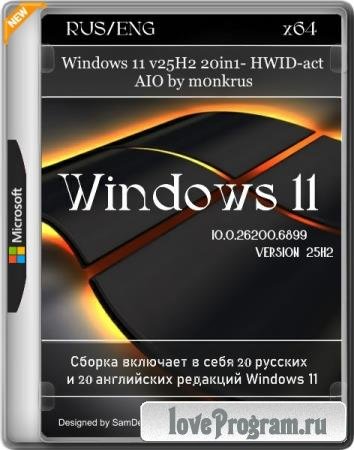
Windows 11 v25H2 20in1- HWID-act AIO by m0nkrus (RUS/ENG)
Windows 11 v25H2 20in1 — данная сборка является правопреемницей сборки Windows 11 (v24H2) RUS-ENG -20in1- HWID-act (AIO) и совмещает русские и английские редакции Windows 11, поддерживающие HWID-активацию. Благодаря ряду оригинальных решений, удалось получить продукт, объединяющий двадцать редакций Windows 11 в рамках единого дистрибутива, объем которого уж по-любому меньше совокупности восьми оригинальных дистрибутивов, на основе которых он создавался. Ограничения на установку Windows 11 на «слабые» машины были частично мной сняты. При этом, по традиции, функционал устанавливаемых со сборки операционных систем не урезан ни на гран!
Некоторые особенности сборки — В основе сборки лежат дистрибутивы Windows 11 Version 25H2 (Updated September 2025), размещённые на MSDN 30 сентября 2025 года. Кроме тех, что с пометкой LTSC. Они принадлежат к линейке 24H2 и в выпущены 1 октября 2024 года. Все редакции актуализированы на октябрь 2025 года за счёт интеграции в них обновлений KB5066835 и KB5066128. В те, что с пометкой LTSC, дополнительно интегрированы KB5043080 и частично KB5054156. — Сняты ограничения на установку Windows 11 на компьютеры без поддержки UEFI и безопасной загрузки, без поддержки TPM 2.0, с ОЗУ менее 4 ГБ. Обход запроса SSE4.2 и POPCNT не реализован! — Добавлена возможность производить установку Windows 11 Pro, Home и их производных с локальной учётной записью. — В сборку включён активатор W10 Digital Activation Program + KMS38 версии 1.5.5.5 от Ratiborus. Исполняемый файл активатора будет доступен на Рабочем столе. — В службу восстановления системы, как в запускаемую с установочного носителя, так и во встроенную в саму систему, интегрирован модуль Microsoft Diagnostics and Recovery Toolset (MSDaRT) 10, который значительно расширяет возможности по реанимации системы. — С установочного носителя удалены папки: _manifest, asz, ca-es, eu-es, gl-es, id-id, vi-vn. Они, по сути, являются ненужным мусором. — На системе, установленной в режиме BIOS Legacy, восстановлен функционал загрузочного меню по нажатию клавиши F8. Загрузочное меню по F8 отображается в текстовом режиме. — В загрузочном меню по F8 восстановлен пункт «Загрузка последней удачной конфигурации». — Система ставится сразу с русским и английским языковыми пакетами. Выбор языка при установке влияет лишь на то, какой из языков будет основным. Так что по окончании установки вы сможете легко поменять язык интерфейса стандартными средствами ОС (кроме редакции Home Single Language). — В редакцию Home Single Language добавлен скрипт, позволяющий переключать язык интерфейса с русского на английский и обратно без потери лицензии. — Установщик «из биоса» приведён к старому привычному формату, тем самым отсекая глюки оригинальной поделки Майкрософт. — Исправлена особенность установщика Windows 11, из-за которой в мультиязычной сборке, при запуске установки из-под уже имеющейся системы, не было выбора языка интерфейса установщика. В данной сборке язык интерфейса определяется автоматически исходя из языка запущенной ОС. — Есть некоторые ограничения переноса приложений со старой системы на новую при установке обновлением. Подробнее в FAQ. — Внесены небольшие доработки в интерфейс установщика, исправляющие огрехи программистов Майкрософт.
Версия: 10.0.26200.6899 Version 25H2 Сборка включает в себя 10 русских и 10 английских редакций Windows 11 для 64-битного (x64) ядра:
— Windows 11 Education (russian) — Windows 11 Education (english) — Windows 11 IoT Enterprise (russian) — Windows 11 IoT Enterprise (english) — Windows 11 Enterprise (russian) — Windows 11 Enterprise (english) — Windows 11 IoT Enterprise LTSC (russian) — Windows 11 IoT Enterprise LTSC (english) — Windows 11 Enterprise LTSC (russian) — Windows 11 Enterprise LTSC (english) — Windows 11 Pro (russian) — Windows 11 Pro (english) — Windows 11 Pro Education (russian) — Windows 11 Pro Education (english) — Windows 11 Pro for Workstations (russian) — Windows 11 Pro for Workstations (english) — Windows 11 Home (russian) — Windows 11 Home (english) — Windows 11 Home Single Language (russian) — Windows 11 Home Single Language (english)
Набор инструментов Microsoft Diagnostics and Recovery Toolset (MSDaRT) помогает диагностировать и устранять неполадки в системе, возникающие при запуске, а также другие проблемы. В состав набора входят следующие инструменты: Редактор реестра Редактор реестра можно использовать для доступа к реестру операционной системы Windows и его изменения при анализе состояния операционной системы или ее восстановлении. Он позволяет добавлять, удалять и изменять разделы и значения, а также импортировать файлы реестра (*.REG). Мастер изменения паролей Мастер изменения паролей позволяет задать или изменить пароль для любой локальной учетной записи операционной системы Windows, анализ состояния или восстановление которой выполняется. Для этого не обязательно знать текущий пароль. Однако новый пароль должен отвечать всем требованиям, которые определены в локальном объекте групповой политики. Сюда входит длина пароля и его надежность. Анализатор сбоев Анализатор сбоев используется для быстрого определения причины сбоя на компьютере. Для этого в операционной системе Windows, которая восстанавливается, анализируется файл дампа памяти. Анализатор сбоев проверяет файл аварийного дампа, который относится к драйверу, ставшему причиной сбоя на компьютере. После этого можно отключить проблемный драйвер устройства, используя узел Службы и драйверы средства Управление компьютером. Восстановление файлов С помощью восстановления файлов можно попытаться восстановить файлы, которые были случайно удалены или размер которых был слишком велик для помещения в корзину. Восстановление файлов можно выполнять не только на обычных томах диска. Это средство позволяет также находить и восстанавливать файлы на потерянных томах или томах, зашифрованных по технологии BitLocker. Disk Commander Disk Commander позволяет восстанавливать разделы диска или тома, используя один из следующих процессов восстановления: восстановление основной загрузочной записи (MBR), восстановление потерянных томов, восстановление таблиц разделов из резервной копии Disk Commander, сохранение таблиц разделов в резервной копии Disk Commander. Очистка диска Средство очистки диска позволяет удалить все данные с диска или тома, а также данные, которые остались после переформатирования жесткого диска. При очистке диска можно выбрать однопроходную либо четырехпроходную перезапись, что соответствует текущим стандартам Министерства обороны США. Управление компьютером Программа Управление компьютером используется для просмотра сведений о системе, журналов событий, управления жесткими дисками, управления программами, выполненными при запуске системы, а также службами и драйверами. Проводник Проводник позволяет просмотреть файловую систему компьютера и сетевые папки, что дает возможность переместить важные данные, сохраненные пользователем на локальном диске, прежде чем восстанавливать или переустанавливать ОС на компьютере. Кроме того, благодаря возможности сопоставлять буквы дисков с сетевыми папками можно с легкостью копировать и перемещать файлы с компьютера в сеть для их безопасного хранения или из сети на компьютер для их восстановления. Мастер решений В мастере решений задается ряд вопросов, исходя из ответов на которые рекомендуется средство, лучше всего подходящее для разрешения возникшей ситуации. Если вы не знакомы со средствами DaRT, этот мастер позволяет определить, какое средство следует использовать. Настройка TCP/IP При загрузке компьютера с помощью приложения DaRT конфигурация TCP/IP (IP-адрес и данные DNS-сервера) автоматически получаются из протокола DHCP. Если протокол DHCP недоступен, можно вручную настроить TCP/IP, воспользовавшись средством настройки TCP/IP. Сначала необходимо выбрать сетевой адаптер, а затем настроить для него IP-адрес и DNS-сервер. Удаление исправлений Мастер удаления исправлений позволяет удалять исправления или пакеты обновления из операционной системы Windows, установленной на компьютере, который восстанавливается. Воспользуйтесь этим средством, если считаете, что исправление или пакет обновления мешает запуску операционной системы. Средство проверки системных файлов Средство проверки системных файлов запускает мастер восстановления системных файлов и позволяет восстановить системные файлы, которые мешают запуску установленной операционной системы Windows. Мастер восстановления системных файлов может автоматически восстановить поврежденные или утерянные системные файлы или отобразить запрос, прежде чем выполнять какие-либо операции восстановления. Поиск Средство поиска файлов открывает окно Поиск файлов, которым можно воспользоваться для поиска документов, если путь к ним неизвестен, или стандартных типов файлов на всех локальных жестких дисках. Можно выполнить поиск по определенному шаблону имен файлов, задав определенный путь. Также можно сузить поиск, отображая результаты, которые соответствуют заданному диапазону дат или размеров. Удаленное подключение Удаленное подключение дает возможности IT-администраторам удаленно запускать средства DaRT на компьютере конечного пользователя. После того, как пользователь (или специалист службы технической поддержки, который работает за его компьютером) предоставит определенные данные, администратор может взять под контроль компьютер пользователя и удаленно запустить необходимые средства DaRT.
Вопрос: Чем отличаются редакции с пометкой LTSC от прочих? Ответ: LTSC (Long-Term Servicing Channel) - это редакции для пользователей, использующих критически важные, или особым образом привязанные программы, и не желающих рисковать работоспособностью этих программ из-за частой установки новых опций и обновлений. В LTSC отсутствуют голосовой помощник Cortana, панель Ink Workspace, OneDrive, Microsoft Store и т.д. По сути это голая система, без "навески". Оставлены лишь Edge, да классические Блокнот, Калькулятор и Paint. Ну и возвращаясь к названию, в переводе означающему "канал долгосрочного обслуживания", стоит сказать, что в отличии от большинства редакций, срок обслуживания которых составляет 2 года, LTSC будет поддерживаться 10 лет (5 лет основная поддержка и 5 лет расширенная, когда будут приходить только обновления безопасности). Вопрос: Чем отличаются редакции с пометкой IoT от прочих? Ответ: IoT (Internet of Things) - это полноценные редакции Windows, изначально ориентированные на устройства со специализированными функциями, такие как банкоматы, терминалы оплаты, цифровые рекламные конструкции, информационные киоски и системы промышленной автоматизации. В связи с этим у IoT понижены системные требования, но усилена защита от взлома и других несанкционированных действий. Ну и в качестве вишенки на торте, отсутствие автообновлений и возможность включения режима, при котором ОС почти не отправляет телеметрию. Да, чуть не забыл, IoT Enterprise имеет 3-летний цикл поддержки, а IoT Enterprise LTSC - 10-летний. Вопрос: Что вырезано или доработано в системе, установленной с данной сборки? Какие программы/твики добавлены? Ответ: Снят ряд искусственных ограничений на установку Windows 11 (отчасти инструментами от Pete Batard - автора Rufus). Интегрирован ряд дополнительных языковых пакетов. Добавлен активатор W10 Digital Activation Program + KMS38 версии 1.5.5.5 от Ratiborus. В службу восстановления, встроенную в систему, интегрирован MSDaRT 10. В редакцию Home Single Language добавлен скрипт, позволяющий переключать язык интерфейса. Во все редакции интегрированы обновления KB5066835 и KB5066128. В те, что с пометкой LTSC, дополнительно интегрированы KB5043080 и частично KB5054156. Больше ничего. Вопрос: KB5054156 - это всего лишь пакет активации функций 25H2, привнесенных другими обновлениями. Для чего в LTSC было интегрировано обновление? Ответ: Это обновление позволило пусть не по содержимому, но лишь внешне превратить LTSC 2024 в LTSC 2025. Для чего это нужно? Сейчас многие программы искусственно устанавливают ограничения (не всегда оправданные) по установке и использованию на ОС версии не ниже определенной планки. Вот я LTSC над этой планочкой и приподнял чуток. Надеюсь, когда появятся программы, устанавливаемые на Windows не младше 25H2, этот финт поможет обойти ограничение. Вопрос: Для чего нужно было менять новый интерфейс установщика "из биоса" на старый? Ответ: Глючный он... И кривой по интерфейсу. У меня с его помощью ОС ставились через раз. Понимая нежизнеспособность своего детища, разработчики Майкрософт даже оставили в новом интерфейсе ссылку для перехода на старый. Правда почему-то на третьей странице нового интерфейса. И без запоминания выбора пользователя, осуществленного на предыдущих страницах. В общем, они в своем репертуаре... Поэтому я решил вернуть старый проверенный интерфейс. Пусть запускается сразу, без посредников. Вопрос: Какую программу вы можете порекомендовать для развертывания сборки на флешку? Ответ: Для этих целей я настоятельно рекомендую программу Rufus. Это программа, по моему мнению, способна наиболее грамотно развернуть сборку на флешку. Также, можете присмотреться к программе Ventoy. С ее помощью возможно создать мультизагрузочную флешку, на которой будут размещены несколько образов, между которыми можно будет переключаться. Вопрос: Можно ли распаковать образ на жесткий диск и инициировать с него установку Windows 11? Ответ: Да, это возможно. Только я настоятельно рекомендую распаковывать образ в корень диска. В случае установки обновлением, распаковку стоит производить не на диск С. Для выборочной установки буква диска не принципиальна. Важно, чтобы папка sources из образа находилась в корневой директории. Если это сделать по другому, то система, хоть и установится, но поверьте, результат, скорее всего, будет совсем не тем, что вы ожидали. Вопрос: Мне нужна установка в режиме BIOS Legacy на MBR-раздел, а система ставится в режиме EFI/UEFI на GPT-раздел. Как быть? Ответ: Зайдите в UEFI-BIOS и поменяйте там параметры, ответственные за выбор режима установки. В UEFI-BIOS разных производителей их названия и местоположение отличаются. Но в сети существуют более-менее подробные описания, как это проделать для разных моделей UEFI-BIOS. Если же все совсем тяжко, и вы не можете найти нужные опции, то просто удалите из сборки файл bootmgr.efi и папку efi. Это лишит сборку возможности старта установки в режиме EFI/UEFI и она будет вынуждена запускать установку в режиме BIOS Legacy. Вопрос: Мне нужна установка в режиме EFI/UEFI на GPT-раздел, а система ставится в режиме BIOS Legacy на MBR-раздел. Почему? Ответ: Во-первых, ваш компьютер может не поддерживать установку системы в режиме EFI/UEFI. Во-вторых, в UEFI-BIOS могут быть отключены опции, отвечающие за возможность установки в этом режиме. В третьих, если вы ставите систему с флешки, то знайте, что в режиме EFI/UEFI можно установиться только если флешка отформатирована в формате FAT32. Вопрос: Какие существуют ограничения для переноса приложений со старой ОС на новую, при установке Windows 11 с этой сборки обновлением? Ответ: Ограничения два! Во-первых, исходная и устанавливаемая редакции ОС должны иметь одинаковое название (Pro -> Pro, Home -> Home). Во-вторых, существует привязка по языкам между старой и новой системой. Причем, говоря о языке старой системы, речь ведется не о том языке интерфейса, которым вы пользуетесь, а о языке, на котором она изначально была установлена. Ну а сборка "прошита" на русский! Если ваша старая система была изначально установлена на русском, то перенос приложений будет доступен. В противном случае перенести можно будет только личные файлы. Но есть одна лазейка! Если установить русский языковой пакет (во всех моих сборках он изначально есть) и немного заморочиться, то можно сделать старую систему "русской" в понимании установщика. Исходим из того, что у вас английский интерфейс. Удерживая клавишу Shift нажмите Restart, тем самым инициируя перезагрузку системы в Recovery Mode. Нажмите Troubleshoot -> Advanced options -> Command Prompt. Введите в консольном окне команду "DISM /Image:D: /Set-UILang:ru-RU /Set-SysUILang:en-US" без кавычек и нажмите Enter. У меня указан диск D, но у вас среда восстановления могла присвоить системному диску другую букву - если ругается на диск, то поперебирайте варианты. Данная команда даст основание установщику новой системы считать, что старая система была установлена на русском, при том, что сохранится английский язык интерфейса. После успешного выполнения команды, закрывайте консольное окно и жмите Continue - система загрузится в обычном режиме. Всё, теперь вы можете при помощи моей сборки обновить свою систему с сохранением не только личных файлов, но и приложений. Вопрос: Установка "зависает" на логотипе Windows. Что не так? Ответ: У вас слишком древний процессор, не имеющий поддержки SSE4.2 и POPCNT. Обхода этой блокировки нет. Либо обновляйте "железо", либо ограничивайтесь версией 23H2. Вопрос: На начальном этапе установки у меня появляется сообщение "The system seems to lack either network cards or network drivers". Что это? Ответ: Это уведомление о том, что установщик не обнаружил активной сетевой карты. Это может быть вызвано как ее физическим отсутствием в компьютере, так и отсутствием в установщике драйверов конкретно для вашей модели сетевой карты. В любом случае не беспокойтесь. На установку и работу системы это никак не влияет. Нажмите ОК и спокойно продолжайте установку. Вопрос: Я хочу установить Windows 11 с локальной учетной записью, но установщик не дает мне это сделать. Но вы писали, что это возможно! Что не так? Ответ: Такая ситуация типична для Windows 11 Pro, Home и их производных. Но все решаемо! Когда во время постнастройки установленной системы вы упретесь в проблему, то отключите компьютер от интернета. В окне подключения к сети у вас появится пункт "У меня нет Интернета" (I don't have internet) - выберите его. В следующем окне вам будет предложено создать локальную учетную запись... Вопрос: После установки я не вижу на Рабочем столе активатор. Что не так? Ответ: Причин его отсутствия может быть множество. Но наиболее вероятная состоит в том, что в момент развертывания образа на флешку, активатор был "сожран" вашим антивирусом. Поищите его в исходном образе. Файл так и называется - Activator.exe. Вопрос: Как пользоваться встроенным в систему активатором? Ответ: Здесь нет ничего сложного. Запустите активатор с Рабочего стола, и просто нажмите на кнопку "Активировать Windows 10" (Activate Windows 10). Активатор поддерживает два метода активации: HWID и KMS38. Оба они требуют единоразового применения, после которого файл активатора можно спокойно удалить. Остановимся немного подробнее на обоих методах. HWID (Hardware Identification Number) - аппаратное имя вашего компьютера, уникальный идентификатор вашего "железа". В свое время Майкрософт запустила программу по бесплатному переводу пользователей с младших версий ОС на Windows 10. И теперь эта программа распространилась и на Windows 11. Воспользовавшимся программой безвозмездно выдавалась бессрочная цифровая лицензия, привязанная к "железу". Работает такая лицензия ровно до того момента, пока вы критично не модифицируете свой компьютер. Активатор, при выборе метода HWID, способен вас к этой программе подключить. При этом слепок вашего "железа" сохранится на серверах Майкрософт, и при очередной переустановке системы, для активации большинства редакций Windows 10/11 вам всего лишь нужно будет войти в сеть. Единственный минус этого метода в том, что для его применения требуется доступ в интернет! Метод KMS38, напротив, не привязан к сети, и активация по этому методу выполняется локально на вашей машине. В названии метода зашифрован механизм, по которому он производит активацию. Да, это KMS, но не обычный, требующий раз в пол года переактивации, - переактивация потребуется аж в 2038 году! В отличии от HWID, метод KMS38 не отправляет никаких данных на сервера Майкрософт и не предоставляет вам автоматической активации при очередной переустановке системы. Он завязан конкретно на активированную им систему. Как я уже говорил, плюс метода KMS38 в том, что его использование не требует доступа в интернет. Ну а минус в том, что периодически система будет пытаться связаться с несуществующим сервером активации и мусорить в логах системы сообщениями о невозможности произвести эту операцию. Выбор метода за вами! Вопрос: Насколько я знаю, редакция Enterprise LTSC не может быть активирована методом HWID. Вы нашли обходной путь? Ответ: И да, и нет. Да, действительно, для Enterprise LTSC не существует ключа под этот тип активации. И если вы хотите видеть в заголовке именно это название редакции, то при активации вам необходимо выбрать KMS38 в выпадающем меню активатора. Но есть нюанс! Если выбрать HWID, то ОС тоже активируется. Правда переименуется в IoT Enterprise LTSC. При этом, в IoT она реально не превратится! Сохранится весь функционал обычной LTSC. Изменится лишь метод лицензирования. Вам решать, какой вариант для вас предпочтительней. Вопрос: Вы писали, что система устанавливается сразу с двумя языками. Но после установки английской версии Windows 11, в списке доступных языков интерфейса я вижу только английский. Как так? Ответ: Да, действительно, есть такое. Это мелкий недочет, давно кочующий из версии в версию. Русский язык, как я и говорил, тоже установлен. Просто не отображается в списке. В окне выбора языка интерфейса нажмите на кнопку "Add a language" и выберите среди прочих русский. Все, можете пользоваться! Всю процедуру можно проделать даже оффлайн, поскольку языковой пакет уже установлен и дополнительно его скачивать с офсайта не требуется. Вопрос: Не знаю уж по какой причине, но язык интерфейса плиточных приложений у меня отличается от языка интерфейса самой системы. Как это исправить? Ответ: Запустите приложение Microsoft Store. В окне приложения слева внизу нажмите "Скачивание" (Downloads). В открывшемся окне нажмите "Проверить наличие обновлений" (Check for updates), и необходимые языковые пакеты для плиток скачаются автоматически. Если что-то после данной процедуры осталось не на том языке, значит это приложение либо не существует на желаемом вами языке, либо переключение языка интерфейса осуществляется в настройках самой программы вручную, либо сначала нужно удалить приложение, а потом вновь установить его, но на другом языке. Вопрос: Я хочу полностью поменять язык интерфейса в рамках доступных в сборке языковых пакетов. Что для этого нужно сделать? Ответ: Откройте окно "Параметры" (Settings), выберите пункт "Время и язык" (Time & Language) и, зайдя в подраздел "Язык и регион" (Language & region), задайте настройки в соответствии со своими языковыми предпочтениями. Затем перейдите в подраздел "Язык" (Language), в выпадающем меню задайте желаемый "Язык интерфейса Windows" (Windows display language), а в перечне "Предпочитаемые языки" (Preferred languages) установите выбранный вами язык первым в списке. В подразделе "Сопутствующие параметры" (Related settings) нажмите на "Административные языковые параметры" (Administrative languages settings), а в открывшемся окне на кнопку "Копировать параметры..." (Copy settings...). В новом окне, убедившись, что для "Текущего пользователя" (Current user) язык интерфейса, ввода, формат и расположение (Display language, Input language, Format, Location) соответствуют вашим чаяниям, поставьте галочки напротив "Экран приветствия и системные учетные записи" (Welcome screen and system accounts) и "Новые учетные записи пользователей" (New user accounts). При сохранении этих параметров вам предложат перезагрузить систему. Сделайте это. Здесь же в окне дополнительных региональных настроек желательно еще изменить "Текущий язык программ, не поддерживающих Юникод" (Language for non-Unicode programs). После этого тоже необходима перезагрузка. Также, возможно, понадобится изменить язык интерфейса плиточных приложений по инструкции, представленной в предыдущем пункте FAQ. Вопрос: Как мне воспользоваться скриптом переключения языка интерфейса в редакции Home Single Language? Ответ: Запустите скрипт с ярлыка "LngSwitcher for Windows 11 SL", который расположен в меню "Пуск". Дальше скрипт спросит вас лишь, действительно ли вы хотите сменить язык интерфейса, и перезагружать компьютер сразу же после внесения изменений или позже.
Официальные системные требования: • 64-битный процессор с тактовой частотой не ниже 1 ГГц, с поддержкой SSE4.2 и POPCNT, и не менее чем двумя ядрами ?или SoC • Оперативная память 4 ГБ или более • Устройство хранения 64 ГБ или более • Системная прошивка UEFI с поддержкой безопасной загрузки • Доверенный платформенный модуль (TPM) версия 2.0 • Графический адаптер, совместимый с DirectX 12 / WDDM 2.x • Дисплей с размером более 9» и разрешением HD (720p) • Для установки Windows 11 Pro, Home и их производных требуется учётная запись Майкрософт и подключение к Интернету
Размер образа и CRC: Размер образа: 6,77 ГБ (7 278 067 712 байт) MD5-сумма образа: b1650a282c8762d7de5e7e9090044f13 SHA1-сумма образа: 63a4f34de295b933bf4e1e97c139d3e90b3f019c
Информация о программе: Год выпуска: 20.10.2025 Платформа: (x64) Язык интерфейса: Русский / English Лекарство: Activator Размер файла: 6.78 GB
Скачать Windows 11 v25H2 20in1- HWID-act AIO by m0nkrus (RUS/ENG)
Вы просматриваете информацию о программе Windows 11 v25H2 20in1- HWID-act AIO by m0nkrus (RUS/ENG). На сайте LoveProgram.ru не хранится объектов авторского права, каких-либо программ или ссылок на файлообменники.